
Outlook에서 그룹에 이메일을 보낼 수 없는 경우 Windows 11에서 이 문제를 해결하기 위해 수행할 수 있는 작업은 다음과 같습니다. 목록에 5명, 10명, 50명이 있는지 여부에 관계없이 이러한 방법을 수행하여 문제를 해결할 수 있습니다.
Outlook의 그룹에 이메일을 보낼 수 없는 이유는 무엇입니까?
Outlook의 그룹에 이메일을 보낼 수 없는 경우 이유는 다음과 같습니다.
- 목록에 잘못된 이메일 주소가 포함되어 있습니다.
- 귀하의 목록이 최대 한도를 초과했습니다.
- 가져오기가 중단되어 목록이 손상되었습니다.
- PST/OST 파일이 손상되었거나 악성 코드로 인해 손상되었습니다.
“Outlook의 그룹에 이메일을 보낼 수 없습니다” 오류를 해결하는 방법
Outlook의 그룹에 이메일을 보낼 수 없는 경우 아래 방법 중 하나를 수행하십시오.
- 목록을 다시 가져옵니다.
- 각 이메일 주소를 확인하세요.
- 그룹 규모나 제한을 확인하세요.
- 안전한 수신자 목록에 추가
- OST/PST 파일 복구
- 보안 추가 기능 비활성화
- 오프라인 작업 모드 비활성화
- VPN 및 프록시를 일시적으로 비활성화합니다.
- 첨부파일 크기를 확인하세요.
1. 목록을 다시 가져옵니다.
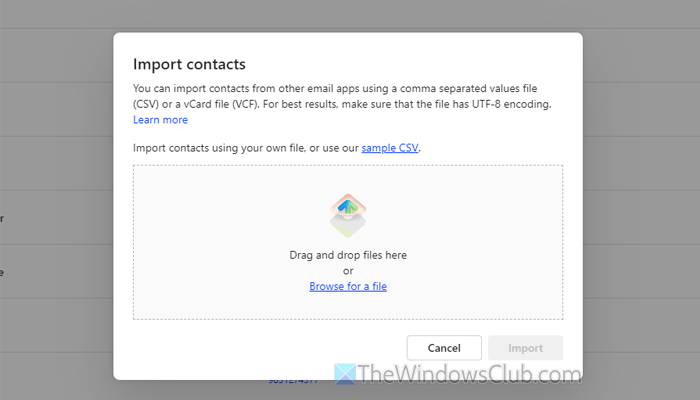
기존 목록에 문제가 있는 경우 한 번 다시 가져와서 확인해야 합니다. 새 버전의 Outlook을 사용하는 경우 사람 섹션으로 이동하여 가져오기 버튼을 클릭하세요. 그런 다음 파일 찾아보기 옵션을 클릭하고 가져오려는 파일을 선택합니다. 마지막으로 가져오기 버튼을 클릭하세요.
그러나 이전 버전의 Outlook을 사용하는 경우 파일 > 열기 및 내보내기 > 가져오기/내보내기로 이동하세요.
파일을 가져올 방법이나 파일 소스를 선택합니다. .vcf 파일이 있는 경우 VCARD 파일 옵션을 선택하세요. 그러나 다른 프로그램이나 다른 파일에서 가져오려면 다른 프로그램이나 파일에서 가져오기 옵션을 선택하세요.
그런 다음 파일을 선택하고 가져오기를 완료합니다.
2. 각 이메일 주소를 확인하세요
때때로 귀하의 목록에는 잘못된 이메일 주소와 함께 여러 철자 오류가 포함될 수 있습니다. 그렇다면 무엇을 하든 목록이 작동하지 않을 것입니다. 그렇기 때문에 가져온 후 목록을 수동으로 확인해야 합니다.
3. 그룹 규모나 한도를 확인하세요
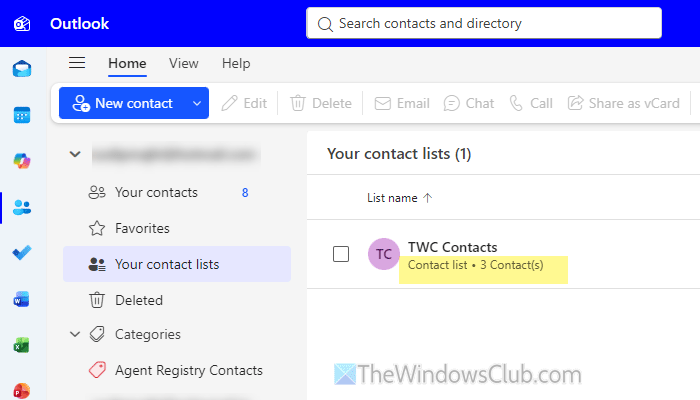
Outlook.com을 사용하는 경우 일일 수신자 제한이 500명이라는 점을 알아야 합니다. 유료 구독(Microsoft 365)이 있는 경우에도 이 제한이 적용됩니다. 따라서 이미 해당 수의 수신자를 선택했다면 Outlook을 통해 그룹 이메일을 보낼 수 없습니다.
즉, 다음 날을 기다리거나 연락처 그룹을 분할하여 부분적인 이메일을 보내는 두 가지 옵션이 있습니다.
4. 안전한 수신자 목록에 추가
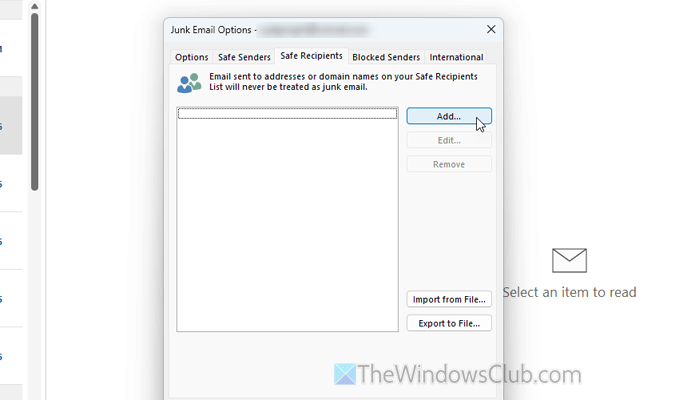
누군가의 이메일 주소가 블랙리스트에 있으면 이 문제가 발생할 가능성이 있습니다. 그렇기 때문에 수신자를 안전한 수신자 목록에 추가할 수 있습니다.
이렇게 하려면 Outlook 앱을 열고 차단 > 정크 메일 옵션으로 이동하세요.
그런 다음 안전한 수신자 탭으로 이동하여 추가 버튼을 클릭하세요. 그런 다음 이메일 주소를 입력하고 확인 버튼을 클릭하여 변경 사항을 저장합니다.
그런 다음 옵션 탭으로 이동하여 다음 옵션 중 하나가 선택되어 있는지 확인하세요.
- 자동 필터링 없음
- 안전한 목록만
그런 다음 확인 버튼을 클릭하십시오.
5. OST/PST 파일 복구
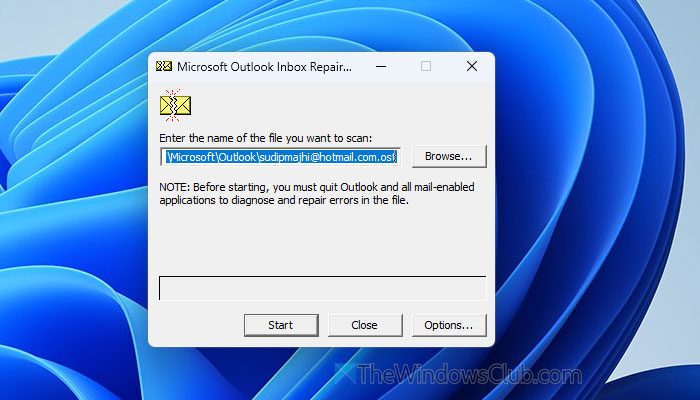
Outlook의 PST 및 OST 데이터 파일을 복구하려면 SCANPST.EXE가 가장 좋은 옵션 중 하나입니다. 다음 경로로 이동하여 파일을 두 번 클릭하여 컴퓨터에서 엽니다.
C:\Program Files\Microsoft Office\root\Office16
찾아보기 버튼을 클릭하고 Outlook의 데이터 파일을 선택한 다음 시작 버튼을 클릭합니다.
이 도구는 이메일 목록도 복구할 수 있습니다.
6. 보안 추가 기능 비활성화
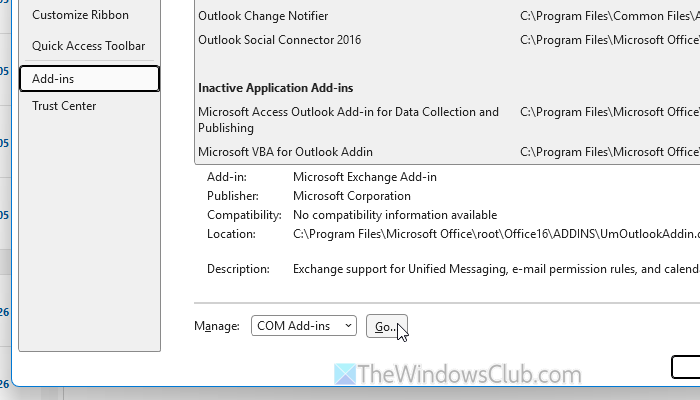
최근에 보안 추가 기능을 설치한 경우 이를 일시적으로 비활성화하고 문제가 해결되는지 확인해야 합니다. 이러한 추가 기능을 비활성화하려면 Outlook 옵션 마법사를 열고 추가 기능 탭으로 이동하세요. 다음으로 이동 버튼을 클릭하고 최근에 설치한 추가 기능을 선택하세요. 체크를 제거하고 확인 버튼을 클릭하세요.
7. 오프라인 작업 모드 비활성화
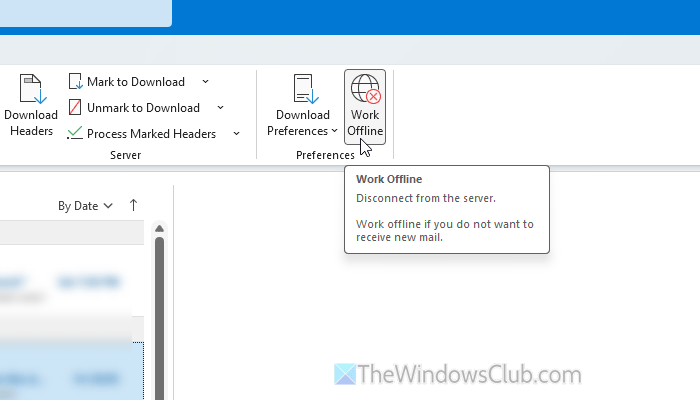
오프라인 작업 모드가 활성화된 경우 누구에게도 이메일을 보낼 수 없습니다. 따라서 이 모드를 활성화했는지 여부를 확인해야 합니다.
확인하려면 Outlook의 보내기/받기 탭으로 이동하여 오프라인으로 작업 옵션을 찾으세요. 이 옵션이 활성화되어 있으면 클릭하여 비활성화하세요.
8. VPN 및 프록시를 일시적으로 비활성화합니다.
이 문제는 네트워크 문제로 인해 발생할 수도 있습니다. VPN이나 프록시를 사용하지 않는 경우 핑 테스트 상태를 확인할 수 있습니다. 이렇게 하려면 명령 프롬프트를 열고 ping 8.8.8.8 -t 명령을 입력하십시오.
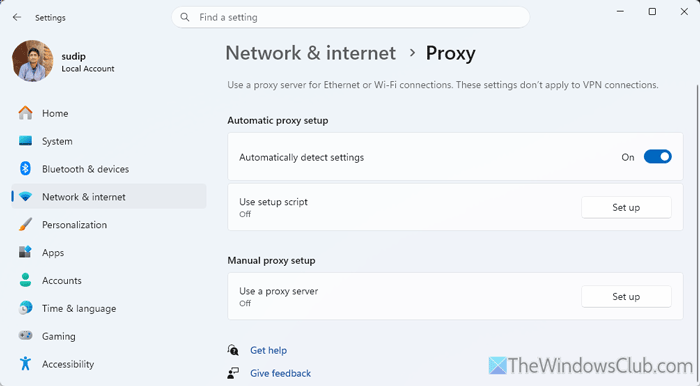
하지만 VPN이나 프록시를 사용하는 경우 일시적으로 비활성화해야 합니다. Windows 11에서 프록시를 비활성화하려면 Windows 설정 패널을 열고 네트워크 및 인터넷 > 프록시로 이동하세요. 수동 프록시 설정 섹션을 확인하세요. 활성화된 것이 있으면 비활성화하고 자동으로 설정 검색 버튼을 클릭하여 활성화합니다.
9. 첨부파일 크기 확인
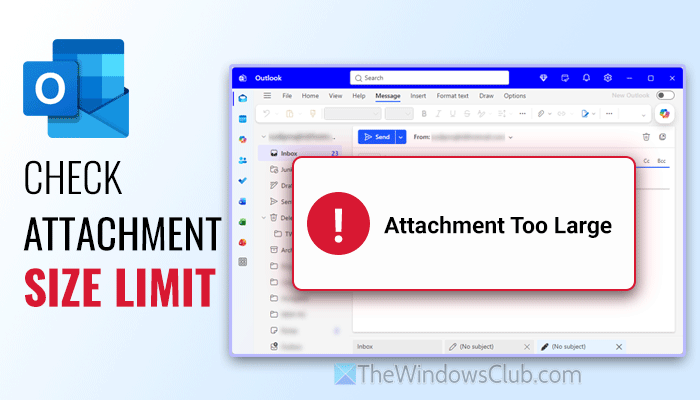
Outlook의 첨부 파일 크기 제한은 10MB와 20MB입니다. Outlook.com을 사용하는 경우 20MB입니다. Microsoft Exchange 계정을 사용하는 경우 10MB입니다. 또한 Microsoft 365를 사용하는 경우 150MB 제한이 발생합니다.
따라서, 이 한도를 초과하면 그룹 이메일이든 개인 이메일이든 이메일을 보낼 수 없습니다.
팁: 이 제한을 우회하려면 파일을 OneDrive에 업로드하고 이메일을 통해 다운로드 링크를 공유하세요.


