
회사에서 Google Workspace를 사용하지만 Microsoft Outlook에서 작업하는 것을 선호하는 경우 반드시 둘 중 하나를 선택할 필요는 없습니다. Google Workspace Gmail 계정을 Outlook에 추가하고 Outlook을 사용하여 업무 이메일을 읽고 보낼 수 있습니다. Google 캘린더를 Outlook에도 표시하려면 별도로 구독하면 됩니다. 이번 포스팅에서는 Google Workspace를 Microsoft Outlook에 연결하는 방법을 알려드리겠습니다.
Google Workspace를 Microsoft Outlook에 연결하는 방법
Google Workspace를 Outlook에 연결하려면 아래 방법 중 하나를 따르세요.
- Outlook에 Google Workspace Gmail 추가
- Google 캘린더 및 연락처를 Outlook에 연결
- Microsoft Outlook용 Google Workspace Sync를 사용하세요.
1]Microsoft Outlook에 Google Workspace Gmail 추가
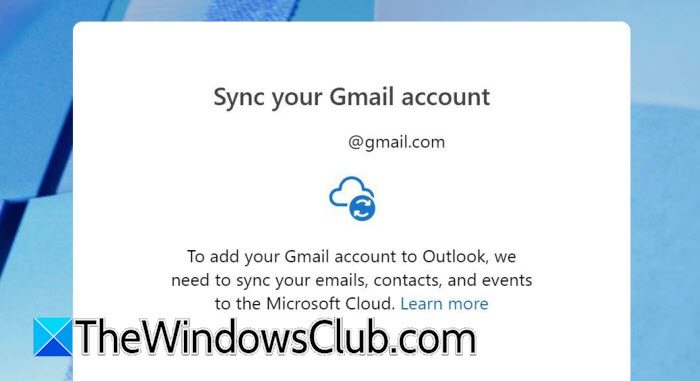
Google Workspace를 Microsoft Outlook에 연결하는 가장 쉬운 방법은 Workspace Gmail 계정을 Outlook에 직접 추가하는 것입니다. 최신 버전의 Outlook은 일반적으로 필요한 Gmail 설정을 자동으로 감지할 수 있으므로 IMAP 또는 SMTP 서버의 세부 정보를 수동으로 입력할 필요가 없습니다. 아래 단계를 따르세요.
- 컴퓨터에서 Microsoft Outlook을 엽니다.
- “파일”을 선택한 다음 “계정 추가”를 선택하십시오.
- Google Workspace 이메일 주소를 입력하세요.
- “연결”을 선택하세요.
- Google 로그인 창이 나타납니다.
- Google Workspace 비밀번호를 입력하고 필요한 2단계 인증을 완료하세요.
- Microsoft Outlook에서 요청한 권한을 검토합니다.
- Outlook에 Google 계정에 대한 액세스 권한을 부여하려면 “허용”을 선택하세요.
- Outlook이 계정 설정을 완료할 때까지 기다립니다.
- 설정이 완료되면 “완료”를 선택하세요.
이제 Google Workspace Gmail 계정이 Microsoft Outlook에 표시됩니다. Outlook을 사용하여 Gmail 이메일을 읽고, 보내고, 정리할 수 있습니다.
2]Google 캘린더 및 연락처를 Microsoft Outlook에 연결
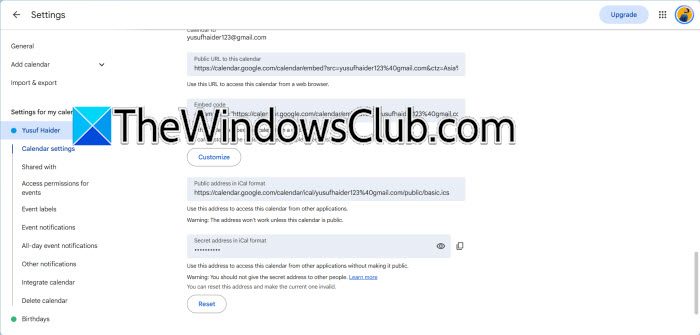
Microsoft Outlook에 Google Workspace 이메일을 추가한다고 해서 Google Calendar가 자동으로 표시되는 것은 아닙니다. Outlook에서 Google 캘린더를 보려면 iCal 주소를 사용하여 구독하세요. 이 연결은 주로 Outlook 캘린더와 함께 Google 캘린더를 보려는 경우에 유용합니다. 이는 완전한 양방향 동기화가 아닌 캘린더 구독이라는 점을 명심하세요. Microsoft는 구독한 캘린더가 업데이트를 받을 수 있지만 업데이트가 표시되는 데 다소 시간이 걸릴 수 있다고 지적합니다.
- 웹 브라우저에서 Google 캘린더를 엽니다.
- 왼쪽에서 ‘내 캘린더’를 찾습니다.
- Microsoft Outlook에 추가하려는 캘린더를 찾으세요.
- 달력 이름 위에 마우스를 올려놓고 점 3개 메뉴(⋮)를 선택하세요.
- ‘설정 및 공유’를 선택하세요.
- ‘캘린더 통합’까지 아래로 스크롤합니다.
- “iCal 형식의 비밀 주소”를 찾아 “클립보드에 복사”를 선택하세요.
- Outlook을 열고 일정으로 이동합니다.
- ‘캘린더 추가’를 선택하세요.
- “웹에서 구독”을 선택하고 iCal 주소를 붙여넣은 다음 “가져오기”를 선택하세요.
이제 Google 캘린더가 Outlook에 표시됩니다. 인터넷 캘린더 구독은 일반적으로 완전한 양방향 편집보다는 보기를 위한 것임을 명심하십시오.
3]Microsoft Outlook용 Google Workspace Sync 사용
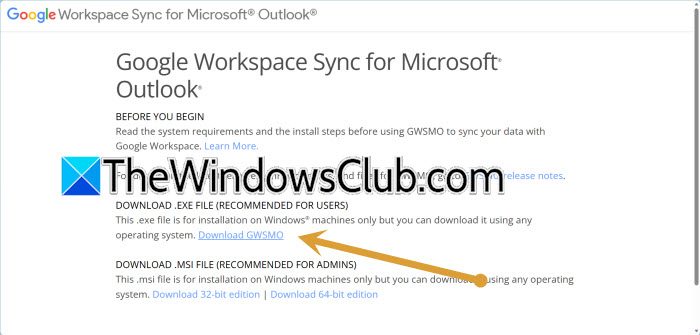
GWSMO(Google Workspace Sync for Microsoft Outlook)는 Google Workspace를 Outlook과 연결하려는 조직에 유용한 도구입니다. GWSMO를 사용하면 사용자가 Google Workspace 데이터를 Outlook과 동기화할 수 있습니다. 즉, Google 계정으로 모든 정보를 최신 상태로 유지하면서 Outlook에서 Gmail, Google Calendar, 연락처, 기타 Google Workspace 정보에 액세스할 수 있습니다.
- ‘Google Workspace Sync for Microsoft Outlook’을 다운로드하여 설치하세요.
- 설치를 시작하고 화면의 지시를 따릅니다.
- 메시지가 표시되면 Google Workspace 이메일 주소를 입력하세요.
- Google 계정에 로그인하세요.
- 필요한 확인 단계를 모두 완료하세요.
- GWSMO가 Google Workspace 계정에 액세스하도록 허용하세요.
- 동기화하려는 Google Workspace 데이터를 선택하세요.
- 동기화 프로세스가 완료되도록 하세요.
- 마이크로소프트 아웃룩을 엽니다.
- Google Workspace 계정과 동기화된 정보를 사용할 수 있는지 확인하세요.
GWSMO는 Microsoft Exchange 또는 Outlook에서 Google Workspace로 이전했지만 여전히 직원들이 컴퓨터용 Outlook 애플리케이션을 사용하기를 원하는 조직에 특히 유용합니다.
Google Workspace와 Outlook을 동시에 사용할 수 있나요?
예, Google Workspace와 Outlook을 동시에 사용할 수 있습니다. 예를 들어 웹 브라우저에서 Gmail 및 Google Workspace에 액세스하는 동시에 Outlook에 직장 계정을 추가할 수도 있습니다. Outlook에서 Google 캘린더를 구독하면 Outlook 캘린더 옆에서 해당 이벤트를 볼 수 있습니다. 조직에서 GWSMO를 사용하는 경우 Outlook은 해당 서비스를 통해 지원되는 Google Workspace 데이터와 동기화할 수 있습니다.
Google Workspace를 Outlook과 동기화하려면 어떻게 해야 하나요?
Google Workspace 계정을 Outlook에 직접 추가하여 Google Workspace를 Outlook과 동기화할 수 있습니다. 이메일의 경우 Outlook을 열고 ‘계정 추가’를 선택한 다음 Google Workspace 이메일 주소를 입력하고 Google 로그인 절차를 완료하세요. Google 캘린더에도 액세스하려면 iCal 주소를 사용하여 Outlook에서 구독하면 됩니다. 지원되는 Google Workspace 데이터를 더 광범위하게 동기화하려면 ‘Google Workspace Sync for Microsoft Outlook'(GWSMO)을 사용하세요.


