
Microsoft Outlook에서 이메일을 보낸 후 일부 정보를 추가하는 것을 잊었거나, 첨부 파일이 누락되었거나, 실수를 했다는 사실을 깨달은 적이 있습니까? 이 기사에서는 Microsoft Outlook, Outlook 앱 및 Outlook.com에서 이미 전송된 이메일을 편집하는 두 가지 방법을 보여줍니다.
첫 번째 방법은 “Recall” 기능을 사용하여 보낸 메시지를 업데이트된 버전으로 교체합니다. 두 번째 방법을 사용하면 “보낸 편지함” 폴더에 저장된 이메일 사본을 편집할 수 있습니다.
Microsoft Outlook에서 보낸 이메일을 편집하는 방법
방법 1: “Recall” 기능을 사용하세요
Outlook의 “회수” 기능을 사용하면 보낸 이메일을 회수하고 수정된 버전으로 바꿀 수 있습니다. 회수 기능을 사용하여 보낸 이메일을 편집하려면 다음 단계를 따르십시오.
– Microsoft Outlook 프로그램을 엽니다. “보낸 편지함” 폴더로 이동하여 편집하려는 이메일을 두 번 클릭하세요.
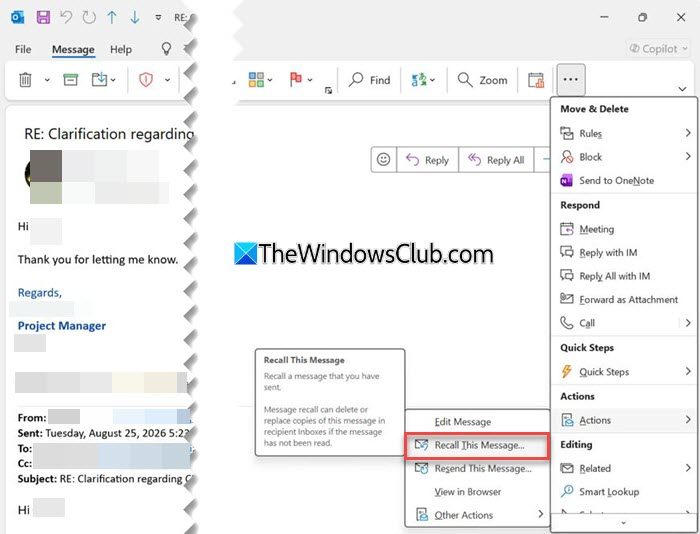
해당 이메일은 별도의 창에서 열립니다. 메시지 탭에서 도구 모음 오른쪽에 있는 점 3개 아이콘을 클릭하고 메뉴에서 작업 > 이 메시지 회수를 선택합니다.
“이 메시지 회수” 대화 상자 창이 열립니다. “읽지 않은 사본을 삭제하고 새 메시지로 교체” 옵션을 선택합니다. 결과에 대한 알림을 받으려면 “각 수신자에 대한 회수 성공 또는 실패 여부를 알려주세요” 확인란을 클릭하세요.
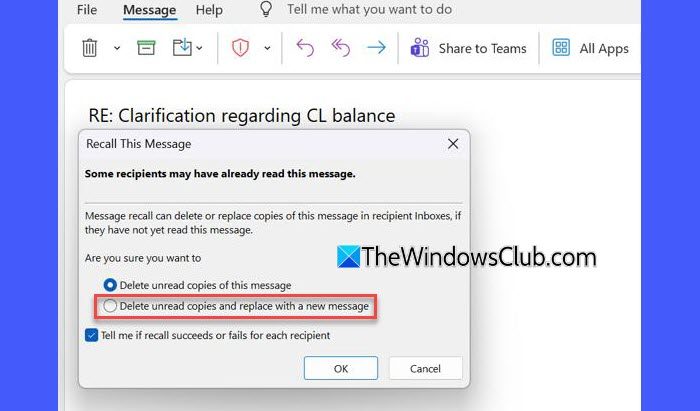
수신자의 편지함에서 원본 이메일만 제거하려면 “이 메시지의 읽지 않은 사본 삭제” 옵션을 선택하십시오.
확인 버튼을 클릭하세요. Outlook 프로그램은 편집을 위해 원본 메시지를 엽니다. 이메일을 원하는 대로 변경하고 보내기 버튼을 클릭하세요.
그러면 Outlook 프로그램은 원본 메시지를 편집된 메시지로 바꾸려고 시도합니다. 회수에 실패하더라도 수신자에게 원본 메시지가 계속 남아 있을 수 있습니다.
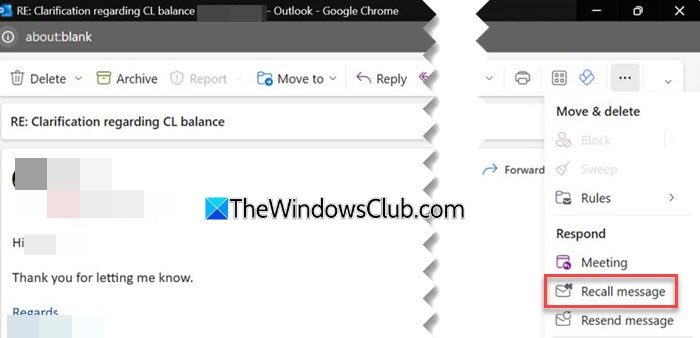
Windows용 새 Outlook 앱과 웹용 Outlook에서는 회수 기능을 사용하여 보낸 이메일을 수정할 수도 있습니다. 이 옵션의 이름은 다르지만(“메시지 회수”) 프로세스는 기존 Outlook 프로그램에서 수행하는 작업과 유사합니다.
참고 사항:
- “메시지 회수” 기능에는 특정 요구 사항과 제한 사항이 있습니다.
- 이 방법은 Windows용 기존 Outlook 프로그램에서 작동합니다. 귀하와 수신자 모두 동일한 조직에 Microsoft 365 회사 계정 또는 학교 계정이 있어야 하며, 수신자는 아직 원본 전자 메일을 열지 않았어야 합니다. Outlook.com, Hotmail, Live, MSN 계정과 같은 개인 계정은 “메시지 회수” 기능을 지원하지 않습니다.
- 메일함 규칙에 따라 이메일이 자동으로 다른 폴더로 이동된 경우 회수 기능이 예상대로 작동하지 않을 수 있습니다. 따라서 가능한 한 빨리 Recall 기능을 시도하는 것이 가장 좋습니다.
방법 2: “보낸 편지함” 폴더에 저장된 보낸 이메일을 편집합니다.
나만의 기록을 위해 이메일을 편집하려는 경우에는 메시지를 기억할 필요가 없습니다. 기존 Outlook 프로그램에서는 이메일을 열고, 메시지를 변경하고, 편집된 이메일을 저장할 수 있습니다. 예를 들어, 보낸 메시지에 메모나 추가 정보를 추가하거나, 보낸 후 변경된 정보를 업데이트하거나, 나중에 참조할 수 있도록 수정된 이메일 버전을 유지하려는 경우 이 작업이 유용할 수 있습니다.
기존 Outlook 앱에서 보낸 이메일의 로컬 복사본을 편집하려면 다음 단계를 따르세요.
기존 Outlook 앱을 엽니다. 왼쪽 창에서 “보낸 편지함” 폴더를 선택합니다. 편집하려는 이메일을 찾아 두 번 클릭하여 별도의 창에서 엽니다.
‘메시지’ 탭에서 세 개의 점을 클릭하고 작업 > 메시지 편집을 선택합니다.
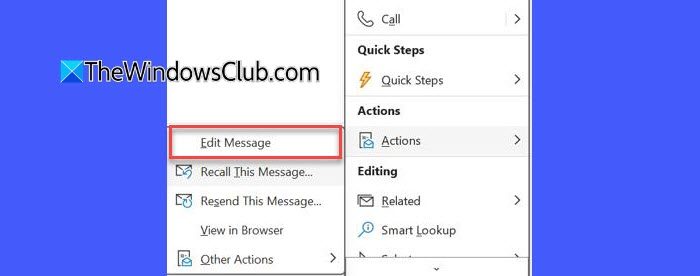
이메일 내용을 원하는 대로 변경합니다. 그런 다음 저장 버튼을 클릭하여 편집된 사본을 저장합니다. 변경 사항은 보낸 편지함 폴더에 저장된 복사본에 적용됩니다.
참고 사항:
- “보낸 편지함” 폴더에서 이메일을 편집해도 수신자가 이미 받은 이메일 버전은 편집되거나 삭제되지 않습니다. 수신자는 원본 이메일을 계속 볼 수 있습니다.
- 이 옵션은 기존 MS Outlook 프로그램에서만 사용할 수 있습니다. 새 Outlook 앱과 웹용 Outlook은 보낸 전자 메일 편집을 지원하지 않습니다.
Outlook에서 이메일 보내기를 취소하거나 편집할 수 있나요?
예, Outlook의 “보내기 취소” 기능을 사용하여 이메일 보내기를 취소할 수 있습니다. 설정 > 메일 > 작성으로 이동합니다. “보내기 취소” 기능을 찾아 원하는 지연을 선택한 후 저장을 클릭하세요. 지연이 활성화되면 구성된 기간 동안 전송을 취소할 수 있습니다. 보낸 이메일을 편집하려면 이 가이드에 설명된 대로 회수 기능을 사용할 수 있습니다.


