
Windows 11은 Windows 업데이트 중에 최신 장치 드라이버를 자동으로 다운로드하여 설치합니다. 그러나 장치가 제대로 작동하려면 특정 드라이버를 수동으로 설치해야 합니다.
장치 드라이버를 수동으로 설치한 후 Windows 11의 명령 프롬프트(CMD) 유틸리티를 사용하여 컴퓨터에 설치된 모든 드라이버의 백업을 생성할 수 있습니다. 설치된 드라이버의 백업을 생성하면 필요할 때 사용할 수 있습니다.
다음은 Windows 11에서 CMD(명령 프롬프트) 프로그램을 사용하여 드라이버를 백업하는 방법을 단계별로 안내한 것입니다.
1. 명령 프롬프트(CMD)를 사용하여 드라이버를 백업하는 단계
이 프로세스는 시간이 걸릴 수 있지만 프리미엄 소프트웨어 작업을 무료로 수행합니다.
1. Windows 11 검색 상자를 클릭하고 “명령 프롬프트”를 입력합니다. CMD 프로그램을 마우스 오른쪽 버튼으로 클릭하고 “관리자 권한으로 실행”을 선택합니다.
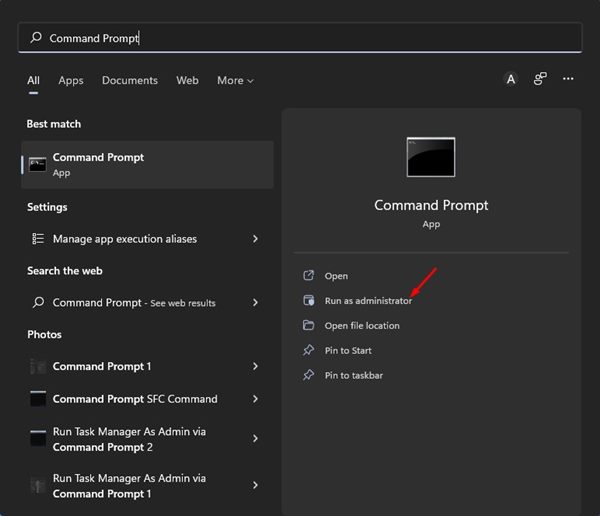
2. 명령 프롬프트 창에서 아래 명령줄을 실행합니다.
dism /online /export-driver /destination:"<destination_folder>"
![dism /online /export-driver /destination:"<대상_폴더>“‘ class=”wp-image-152070″></figure>
</div>
<p>중요: “<destination_folder>“를 백업 파일을 저장하려는 대상 경로로 바꾸십시오.</p>
<p>3. 명령 프롬프트 프로그램은 설치된 모든 드라이버를 검색하는 데 몇 초 정도 걸립니다. 스캔 후 드라이버를 백업합니다.</p>
<div class="wp-block-image">
<figure class="aligncenter"><img decoding="async" src="https://techviral.net/wp-content/uploads/2022/05/Command-Prompt-3.jpg" alt="드라이버를 백업할 거예요" class="wp-image-152072"></figure>
</div>
<p>4. 드라이버 백업이 성공했는지 확인하려면 대상 폴더를 엽니다. 해당 폴더에 모든 드라이버 파일이 표시됩니다.</p>
<div class="wp-block-image">
<figure class="aligncenter"><img decoding="async" src="https://techviral.net/wp-content/uploads/2022/05/Command-Prompt-5.jpg" alt="대상 폴더를 엽니다" class="wp-image-152069"></figure>
</div>
<h2 class="wp-block-heading">2. Windows 11에서 드라이버를 복원하는 단계</h2>
<p>장치 드라이버를 복원하려면 다음 단계를 따르십시오.</p>
<p>1. Windows 11 검색 상자를 클릭하고 “장치 관리자”를 입력합니다. 그런 다음 목록에서 장치 관리자 앱을 엽니다.</p>
<div class="wp-block-image">
<figure class="aligncenter"><img decoding="async" src="https://techviral.net/wp-content/uploads/2022/05/Restore-Drivers-on-Windows-11-1.jpg" alt="장치 관리자" class="wp-image-152068"></figure>
</div>
<p>2. 장치 관리자 창에서 드라이버를 설치하려는 장치를 마우스 오른쪽 버튼으로 클릭하세요. 메뉴에서 “드라이버 업데이트”를 선택합니다.</p>
<div class="wp-block-image">
<figure class="aligncenter"><img decoding="async" src="https://techviral.net/wp-content/uploads/2022/05/Restore-Drivers-on-Windows-11-2.jpg" alt="드라이버 업데이트" class="wp-image-152067"></figure>
</div>
<p>3. 드라이버 업데이트 창에서 “컴퓨터에서 드라이버 소프트웨어 찾아보기”를 선택합니다.</p>
<div class="wp-block-image">
<figure class="aligncenter"><img decoding="async" src="https://techviral.net/wp-content/uploads/2022/05/Restore-Drivers-on-Windows-11-3.jpg" alt="내 컴퓨터에서 드라이버 소프트웨어 찾아보기" class="wp-image-152066"></figure>
</div>
<p>4. 다음 창에서 찾아보기 버튼을 클릭하고 드라이버 백업 파일이 저장된 폴더를 선택합니다.</p>
<div class="wp-block-image">
<figure class="aligncenter"><img decoding="async" src="https://techviral.net/wp-content/uploads/2022/05/Restore-Drivers-on-Windows-11-4.jpg" alt="폴더를 선택하세요" class="wp-image-152065"></figure>
</div>
<p>5. 백업 파일이 하위 폴더에 저장된 경우 “하위 폴더 포함” 옵션을 선택합니다. 그런 다음 다음을 클릭하십시오.</p>
<p>6. 장치 관리자 프로그램이 자동으로 해당 폴더를 검색하고 적절한 드라이버를 설치합니다.</p>
<div class="wp-block-image">
<figure class="aligncenter"><img decoding="async" src="https://techviral.net/wp-content/uploads/2022/05/Restore-Drivers-on-Windows-11-5.jpg" alt="장치 관리자" class="wp-image-152064"></figure>
</div>
<p>Windows 11에서 명령 프롬프트(CMD)를 사용하여 드라이버를 백업하는 것은 매우 쉽습니다. 이 방법이 복잡하다고 생각되면 타사 드라이버 업데이트 소프트웨어를 사용하여 모든 장치 드라이버를 업데이트할 수 있습니다.</p>
</p></div>
<!-- A generated by theme -->
<script async src="//pagead2.googlesyndication.com/pagead/js/adsbygoogle.js"></script><div class="td-g-rec td-g-rec-id-content_bottom tdi_4 td_block_template_4 ">
<style>.tdi_4.td-a-rec{text-align:center}.tdi_4.td-a-rec:not(.td-a-rec-no-translate){transform:translateZ(0)}.tdi_4 .td-element-style{z-index:-1}.tdi_4.td-a-rec-img{text-align:left}.tdi_4.td-a-rec-img img{margin:0 auto 0 0}@media (max-width:767px){.tdi_4.td-a-rec-img{text-align:center}}</style><script type="text/javascript">
var td_screen_width = window.innerWidth;
window.addEventListener("load", function(){
var placeAdEl = document.getElementById("td-ad-placeholder");
if ( null !== placeAdEl && td_screen_width >= 1140 ) {
/* large monitors */
var adEl = document.createElement("ins");
placeAdEl.replaceWith(adEl);
adEl.setAttribute("class", "adsbygoogle");
adEl.setAttribute("style", "display:inline-block;width:468px;height:60px");
adEl.setAttribute("data-ad-client", "ca-pub-2531841583262676");
adEl.setAttribute("data-ad-slot", "2588773193");
(adsbygoogle = window.adsbygoogle || []).push({});
}
});window.addEventListener("load", function(){
var placeAdEl = document.getElementById("td-ad-placeholder");
if ( null !== placeAdEl && td_screen_width >= 1019 && td_screen_width < 1140 ) {
/* landscape tablets */
var adEl = document.createElement("ins");
placeAdEl.replaceWith(adEl);
adEl.setAttribute("class", "adsbygoogle");
adEl.setAttribute("style", "display:inline-block;width:468px;height:60px");
adEl.setAttribute("data-ad-client", "ca-pub-2531841583262676");
adEl.setAttribute("data-ad-slot", "2588773193");
(adsbygoogle = window.adsbygoogle || []).push({});
}
});window.addEventListener("load", function(){
var placeAdEl = document.getElementById("td-ad-placeholder");
if ( null !== placeAdEl && td_screen_width >= 768 && td_screen_width < 1019 ) {
/* portrait tablets */
var adEl = document.createElement("ins");
placeAdEl.replaceWith(adEl);
adEl.setAttribute("class", "adsbygoogle");
adEl.setAttribute("style", "display:inline-block;width:468px;height:60px");
adEl.setAttribute("data-ad-client", "ca-pub-2531841583262676");
adEl.setAttribute("data-ad-slot", "2588773193");
(adsbygoogle = window.adsbygoogle || []).push({});
}
});window.addEventListener("load", function(){
var placeAdEl = document.getElementById("td-ad-placeholder");
if ( null !== placeAdEl && td_screen_width < 768 ) {
/* Phones */
var adEl = document.createElement("ins");
placeAdEl.replaceWith(adEl);
adEl.setAttribute("class", "adsbygoogle");
adEl.setAttribute("style", "display:inline-block;width:300px;height:250px");
adEl.setAttribute("data-ad-client", "ca-pub-2531841583262676");
adEl.setAttribute("data-ad-slot", "2588773193");
(adsbygoogle = window.adsbygoogle || []).push({});
}
});</script>
<noscript id="td-ad-placeholder"></noscript></div>
<!-- end A -->
</div>
<footer>
<!-- post pagination --> <!-- review -->
<div class="td-post-source-tags">
<!-- source via --> <!-- tags --><ul class="td-tags td-post-small-box clearfix"><li><span>TAGS</span></li><li><a href="https://choesin.com/tag/%eb%aa%85%eb%a0%b9-%ed%94%84%eb%a1%ac%ed%94%84%ed%8a%b8">명령 프롬프트</a></li><li><a href="https://choesin.com/tag/%ec%9e%a5%ec%b9%98-%eb%93%9c%eb%9d%bc%ec%9d%b4%eb%b2%84-%eb%b0%b1%ec%97%85">장치 드라이버 백업</a></li><li><a href="https://choesin.com/tag/%ec%9e%a5%ec%b9%98-%eb%93%9c%eb%9d%bc%ec%9d%b4%eb%b2%84-%eb%b3%b5%ec%9b%90">장치 드라이버 복원</a></li></ul> </div>
<div class="td-post-sharing-bottom"><div class="td-post-sharing-classic"><iframe title="bottomFacebookLike" frameBorder="0" src="https://www.facebook.com/plugins/like.php?href=https://choesin.com/cmd%eb%a5%bc-%ec%82%ac%ec%9a%a9%ed%95%98%ec%97%ac-windows-11%ec%97%90%ec%84%9c-%eb%93%9c%eb%9d%bc%ec%9d%b4%eb%b2%84%eb%a5%bc-%eb%b0%b1%ec%97%85-%eb%b0%8f-%eb%b3%b5%ec%9b%90%ed%95%98%eb%8a%94-%eb%b0%a9&layout=button_count&show_faces=false&width=105&action=like&colorscheme=light&height=21" style="border:none; overflow:hidden; width:auto; height:21px; background-color:transparent;"></iframe></div><div id="td_social_sharing_article_bottom" class="td-post-sharing td-ps-bg td-ps-notext td-post-sharing-style1 ">
<style>.td-post-sharing-classic{position:relative;height:20px}.td-post-sharing{margin-left:-3px;margin-right:-3px;font-family:var(--td_default_google_font_1,](https://techviral.net/wp-content/uploads/2022/05/Command-Prompt-2.jpg)


Sign in
Welcome! Log into your account
Forgot your password? Get help
Password recovery
Recover your password
A password will be e-mailed to you.