
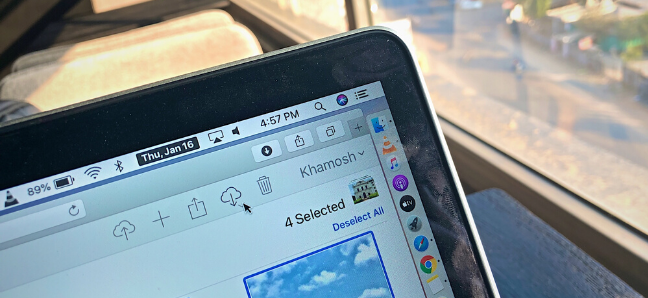
기본 저장 장치가 장착 된 iPhone이 있다면 Apple의 iCloud에서 사진을 백업하는 데 가장 많이 사용됩니다. 그러나 백업 된 iPhone 사진을 공유하거나 다운로드하려면 어떻게해야합니까? 음, iCloud에서 Mac으로 직접 다운로드 할 수 있습니다!
모든 사진이 iPhone에있는 경우 AirDrop을 통해 간단히 Mac과 사진을 공유 할 수 있습니다. 그렇지 않은 경우 오래된 사진을 iPhone으로 다운로드 한 다음 공유하는 데 시간이 오래 걸릴 수 있습니다. 클라우드에서 컴퓨터로 다운로드하는 것이 훨씬 빠릅니다.
이렇게하려면 Mac에서 iCloud.com을 열고 Apple ID (iPhone에서 사용하는 것과 동일한 ID)로 로그인 한 후 다음 단추를 클릭하십시오.

여기에서 “사진”을 클릭하십시오.

이제 브라우저에 Apple Photos 인터페이스가 나타납니다. 이전에 Mac에서 사진 앱을 사용한 적이 있다면 익숙 할 것입니다.
사이드 바에서 특정 앨범 또는 미디어 유형으로 이동하십시오. “사진”섹션으로 이동하여 위로 스크롤하여 오래된 이미지를 찾을 수도 있습니다.

다운로드하려는 사진이나 비디오를 찾으면 클릭하여 강조 표시하십시오. 여러 파일을 선택하려면 “Shift”키를 누른 상태에서 클릭하십시오.

로컬로 저장하려는 모든 사진 또는 비디오를 선택한 후 상단의 툴바에서 다운로드 버튼을 클릭하십시오. Mac에서 사진과 비디오를 전체 해상도 형식으로 다운로드합니다.

다운로드가 완료되면 컴퓨터의 다운로드 폴더로 이동하여 사진과 비디오를 봅니다.
iPhone의 사진과 비디오를 친구들과 공유하려면 iPhone 사진 공유 가이드에서 가장 좋은 방법을 설명했습니다.
관련 : iPhone에서 사진 및 비디오를 공유하는 방법


