

대부분의 운영 체제에는 내장 된 작업 관리자 또는 리소스 모니터가있어 컴퓨터에서 실행중인 모든 활성 프로세스 및 프로그램을 볼 수 있습니다. Chrome 웹 브라우저에는 번거로운 탭과 확장 프로그램을 종료하는 데 도움이되는 브라우저도 있습니다.
Chrome의 작업 관리자를 엽니 다
Chrome의 작업 관리자를 열려면 '기타'버튼 (3 개의 점)을 클릭하고 '기타 도구'위에 마우스를 놓고 '작업 관리자'를 클릭하십시오. 또는 Windows에서 Shift + Esc를, Chrome OS에서 Search + Esc를 눌러 작업 관리자를 엽니 다.

Chrome의 작업 관리자가 열리면 현재 브라우저에서 실행중인 모든 탭, 확장 프로그램 및 프로세스 목록을 볼 수 있습니다.
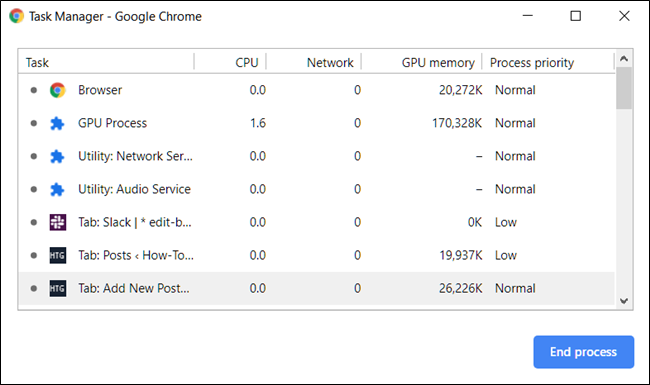
귀찮은 프로세스 종료
이 메뉴에서 프로세스를 종료 할 수 있습니다.이 기능은 확장 프로그램 또는 탭이 응답하지 않을 때 유용합니다. 이렇게하려면 프로세스를 클릭 한 다음 “프로세스 종료”를 선택하십시오.

Shift 또는 Ctrl 키 (Mac의 경우 Command)를 누른 상태에서 목록에서 여러 항목을 강조 표시 한 다음 “프로세스 종료”버튼을 누르면 한 번에 둘 이상의 프로세스를 종료 할 수 있습니다.

사용중인 자원보기
그러나 작업 관리자를 사용하여 각 작업에서 어떤 리소스를 사용하고 있는지 확인하려면 Chrome에 새 항목으로 추가 할 수있는 통계 카테고리가 20 개가 넘습니다. 작업을 마우스 오른쪽 버튼으로 클릭하면 사용 가능한 통계의 전체 목록과 함께 상황에 맞는 메뉴가 나타납니다.

추가 범주를 클릭하여 작업 관리자에 추가하십시오. 옆에 확인 표시가있는 범주가 이미 표시되어 있습니다. 특정 통계를 제거하려면 카테고리를 클릭하고 확인 표시가 제거되었는지 확인하십시오.
제목을 클릭하여 특정 열을 정렬 할 수 있습니다. 예를 들어 Memory Footprint (메모리 공간) 열을 클릭하면 메모리를 가장 많이 차지하는 프로세스가 목록의 맨 위에 정렬됩니다.

다시 클릭하면 프로세스가 목록의 맨 위에 가장 적은 양의 메모리를 사용하게됩니다.

프로 팁 : 작업 관리자에서 탭, 확장 프로그램 또는 하위 프레임을 두 번 클릭하면 Chrome에서 탭으로 직접 보냅니다. 확장 프로그램을 클릭하면 Chrome에서 다음 확장 프로그램의 설정 페이지로 이동합니다. chrome://extensions.
관련 : Windows 작업 관리자 : 전체 안내서


