

텍스트를 선택하는 것은 컴퓨터에서 수행하는 일반적인 작업입니다. 마우스를 클릭하고 끌어 원하는 텍스트를 강조 표시하기만 하면 됩니다. 더 간단할 수는 없겠죠? 실제로 이 작업을 수행하는 훨씬 더 좋은 방법이 있으며 다시는 돌아가지 않을 것입니다.
당신이 그것을 잘못하고있는 이유
먼저 대부분의 사람들이 일반적으로 Windows, Mac, Chromebook 또는 Linux PC에서 텍스트를 선택하는 방식을 살펴보겠습니다. 텍스트의 시작 부분에 커서를 놓고 마우스 버튼을 누른 상태에서 커서를 끝까지 끈 다음 버튼을 놓습니다. 텍스트는 아래와 같이 문자별로 강조 표시됩니다.
이것은 잘 작동하지만 한 가지 문제가 있습니다. 그리고 아마 눈치채셨을 것입니다. 한 글자씩 텍스트를 선택할 때 실수로 단어의 일부만 강조 표시하기 쉽습니다. 시작할 정확한 위치에 커서가 없거나 마지막 문자를 놓쳤을 수 있습니다. 짜증날 수 있습니다.
이 방법이 “잘못된” 이유는 무엇입니까? 텍스트를 강조 표시한 때를 생각해 보십시오. 전체 단어를 강조 표시하려고 합니까 아니면 단어의 일부만 강조 표시하려고 합니까? 나는 기꺼이 당신이 완전한 단어를 목표로 하고 있다고 확신합니다. 더 쉽게 만들어 보겠습니다.
관련된: 컴퓨터 마우스를 마우스라고 하는 이유는 무엇입니까?
더 나은 방법
마음이 흔들릴 준비를 하세요. 한 번 클릭하고 드래그하는 대신 두 번 클릭해 보십시오. 단, 마우스 버튼을 계속 누르고 두 번째 클릭 시 드래그하십시오. 이렇게 하면 글자 단위가 아닌 글자 단위로 강조 표시되므로 훨씬 더 효율적입니다. 아래에서 확인하세요.
두 번 클릭하면 커서가 있는 전체 단어가 선택되고 커서를 계속 끌어 단어별로 강조 표시할 수 있습니다. 문장 부호는 단어와 별도로 강조 표시됩니다.
이 방법은 대부분의 상황에서 훨씬 더 합리적입니다. 정확한 위치로 드래그하는 것에 대해 걱정할 필요가 없습니다. 가장 좋은 점은 이것이 특정 플랫폼에 대한 독점적인 트릭이 아니라는 것입니다. Windows, Mac, Linux 및 Chromebook에서 작동합니다.
관련된: Windows 11에서 마우스 포인터 크기 및 스타일을 변경하는 방법
키보드 애호가를 위한
모든 사람이 텍스트 선택에 마우스를 사용하는 것을 선호하는 것은 아닙니다. 걱정하지 마십시오. 우리도 당신을 보호합니다.
문자와 단어로 텍스트를 선택하기 위한 키보드 단축키가 있습니다. 한 글자씩 텍스트를 선택하려면 커서를 시작점에 놓고 Shift 키를 누른 상태에서 왼쪽 또는 오른쪽 화살표 키를 누릅니다.
단어별로 선택하려면 커서를 시작점에 놓거나 첫 번째 단어를 두 번 클릭합니다. 이제 Shift + Ctrl을 누른 상태에서 왼쪽 또는 오른쪽 화살표 키를 누릅니다.
이와 같은 작은 트릭이 세상을 바꿀 수 있습니다. 텍스트를 강조 표시하는 다른 방법이 있다는 것을 생각해 본 적이 없을 수도 있습니다. 마우스의 버튼은 우리가 생각하는 것보다 훨씬 더 다양합니다. 이제 알았습니다!
2022년 최고의 쥐 
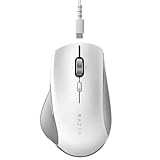
Razer Pro Click Humanscale 무선 마우스
아마존
$99.99 
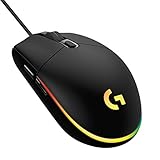
Logitech G203 유선 Lightsync 마우스
아마존
$29.56 $39.99 26% 절약
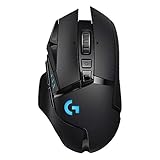
Logitech G502 Lightspeed 무선 게임용 마우스
아마존
$117.99 $149.99 21% 절약

Logitech MX Master 3 무선 마우스

레이저 바실리스크 V3
아마존
$69.99
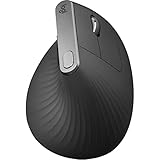
로지텍 MX 수직
아마존
$97.98
애플 매직 마우스 2
아마존
$74.00 $79.00 6% 할인


