
Windows 11 22H2를 사용 중이거나 Windows 11 2023년 10월 업데이트를 설치한 경우 파일 탐색기에 이미 탭이 표시될 수 있습니다. 파일 탐색기 탭은 매우 새로운 기능이며 멀티태스킹을 지원하기 위한 것입니다.
이전 버전의 Windows 11을 사용하는 경우에도 Vivetools의 도움으로 파일 탐색기에서 쉽게 탭을 사용할 수 있습니다. 파일 탐색기에서 탭 브라우징을 사용하면 여러 폴더를 열기 위해 별도의 Windows를 열어 둘 필요가 없습니다.
Windows 11 파일 탐색기의 탭 브라우징은 매우 유용한 기능이지만 모든 사람이 좋아하는 것은 아닙니다. 실제로 많은 Windows 11 사용자가 Windows 11 파일 탐색기에서 탭을 제거하는 방법을 묻는 메시지를 보냈습니다.
보여주다
Windows 11에서 파일 탐색기 탭을 비활성화하는 방법
따라서 Windows 11의 탭 UI가 마음에 들지 않으면 타사 앱을 설치하여 이를 제거할 수 있습니다. 다음은 Windows 11의 파일 탐색기에서 탭을 비활성화할 수 있는 몇 가지 간단한 단계입니다.
1. 즐겨 사용하는 웹 브라우저를 열고 다음 페이지를 방문하세요. GitHub 페이지.
2. 이제 컴퓨터에 ViveTool-vx.xxzip 파일을 다운로드해야 합니다.
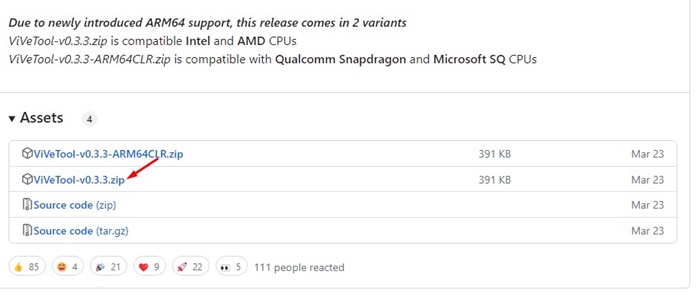
3. 다운로드가 완료되면 ZIP 파일을 마우스 오른쪽 버튼으로 클릭하고 모든 파일의 압축을 풉니다.
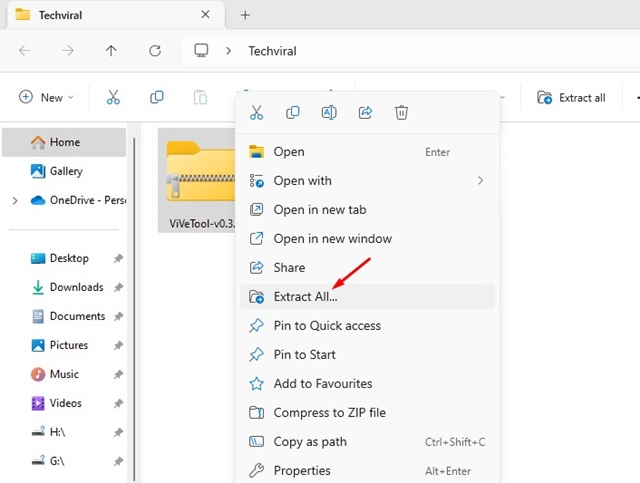
4. 이제 추출된 폴더를 마우스 오른쪽 버튼으로 클릭하고 경로로 복사 옵션을 선택합니다.
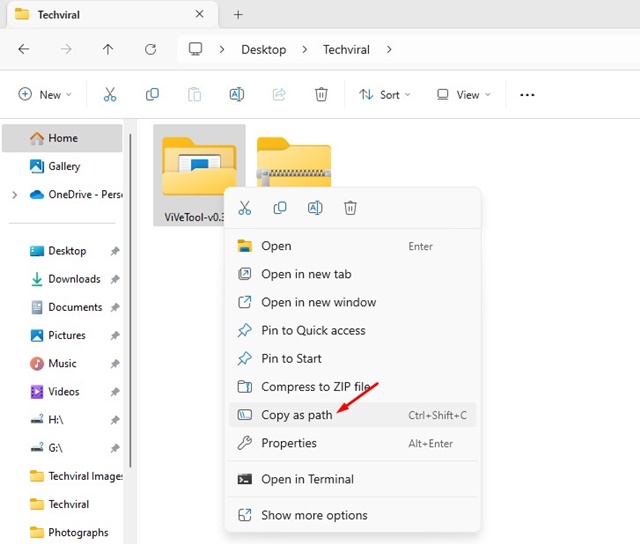
4. 이제 Windows 11 검색을 클릭하고 명령 프롬프트를 입력하세요. 명령 프롬프트를 마우스 오른쪽 버튼으로 클릭하고 관리자 권한으로 실행을 선택합니다.
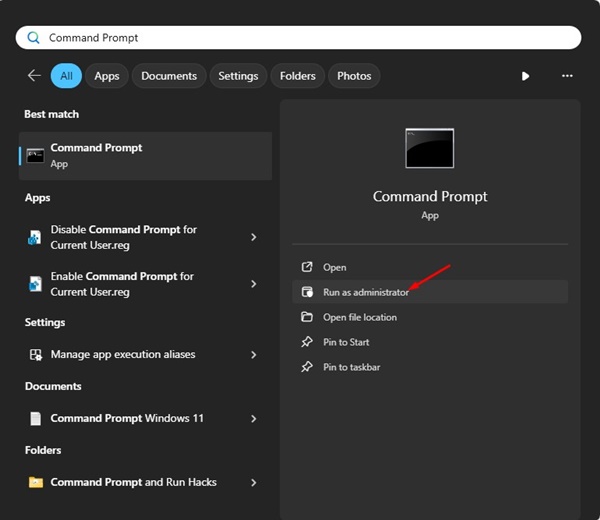
5. 명령 프롬프트가 열리면 cd를 입력하고 그 뒤에 4단계에서 복사한 경로를 입력하세요. 전체 명령은 다음과 같습니다.
cd "C:\Users\Techviral\Downloads\ViVeTool-v0.3.3"
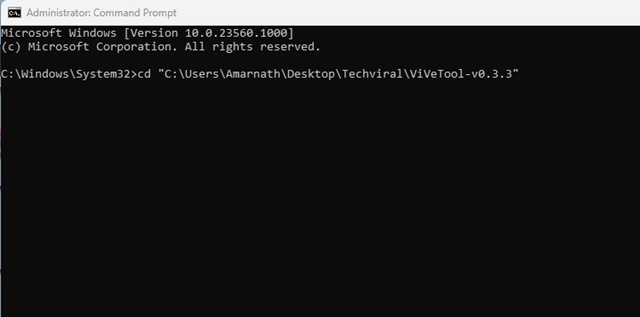
6. Windows 11 파일 탐색기에서 탭을 비활성화하려면 다음 두 명령을 하나씩 실행하십시오.
vivetool /disable /id:37634385
vivetool /disable /id:36354489
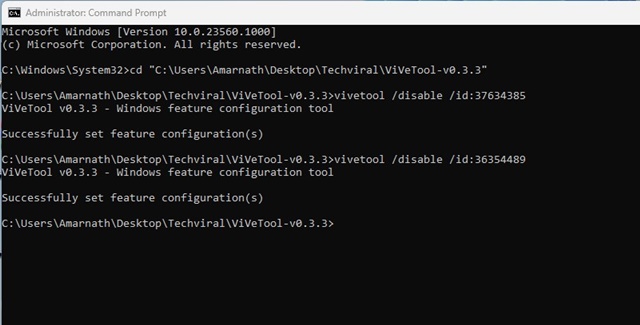
7. 명령을 실행한 후 명령 프롬프트를 닫습니다. 그런 다음 Windows 11 시작 버튼을 클릭하고 컴퓨터를 다시 시작하십시오.

그게 다야! 다시 시작한 후에는 Windows 11의 파일 탐색기에 더 이상 탭이 표시되지 않습니다. 공유한 단계에 따르면 Windows 11 파일 탐색기에서 탭이 제거됩니다.
Windows 11 파일 탐색기에서 탭을 다시 활성화하는 방법은 무엇입니까?
마음이 바뀌어 Windows 11 파일 탐색기에서 탭 UI를 다시 가져오려면 위에서 공유한 것과 동일한 단계를 따라야 합니다. 6단계에서 다음 두 명령을 실행합니다.
vivetool /enable /id:37634385

vivetool /enable /id:36354489
이 두 명령을 실행한 후 Windows 11 컴퓨터를 다시 시작합니다. 그러면 파일 탐색기에 탭이 다시 표시됩니다. 이 두 명령은 새로운 탐색 창 디자인도 제공합니다.
중요: Windows 11 버전에서 명령이 작동하지 않는 경우 Microsoft가 해당 기능을 비활성화하는 기능을 제거했을 가능성이 있습니다. 또한 파일 탐색기에서 탭이 영구적으로 비활성화된 상태로 유지된다는 보장은 없습니다.
따라서 이 가이드는 Windows 11 파일 탐색기 탭을 비활성화하는 방법에 관한 것입니다. 탭을 비활성화할 수 없는 경우 이전 버전의 Windows 11을 설치해 볼 수 있습니다. Windows 11 파일 탐색기 탭을 비활성화하는 데 도움이 더 필요한 경우 알려주시기 바랍니다.