

Windows를 다시 설치하는 것은 결코 즐겁지 않지만 때때로 필요합니다. Windows 11에서는 Windows 8에 처음 도입된 “이 PC 재설정” 기능을 통해 이 프로세스를 훨씬 더 쉽게 수행할 수 있습니다.
“이 PC 초기화”는 언제 사용해야 합니까?
“이 PC 초기화”의 기능은 무엇입니까?
Windows 11에서 “이 PC를 재설정”하는 방법
“이 PC 초기화”는 언제 사용해야 합니까?
소프트웨어 중단 및 버그가 발생합니다. 때때로 그것은 큰 문제가 아닙니다. 브라우저가 이상해지거나, 게임이 충돌하거나, 부풀려진 Excel 문서가 응답을 중지하기로 결정합니다. 그러나 운영 체제가 문제가 있는 소프트웨어인 경우에는 어떻게 됩니까? 여러 가지 이유로 Windows가 손상되고 불안정해지면 어떻게 됩니까?
오랫동안 그것을 처리하기 위한 두 가지 옵션이 있었습니다. 첫 번째는 문제를 수동으로 수정하는 것이었습니다. 지식과 경험이 풍부하더라도 Windows의 심각한 문제를 해결하는 것은 어려운 작업일 수 있습니다. 두 번째는 핵 옵션이었습니다. Windows를 완전히 다시 설치하십시오.
잠재적인 어려움에도 불구하고 “이 PC 재설정” 옵션으로 바로 이동하기 전에 Windows PC를 수정해야 합니다. 즐겨 사용하는 모든 프로그램을 다시 설치하고, Windows 11을 다시 구성하고, 필수 드라이버를 다시 설치하는 수고를 덜 수 있습니다.
그러나 문제를 해결하려고 시도했지만 성공하지 못했거나 시도할 의향이 없다면 Windows를 다시 설치하는 것이 최선의 선택일 수 있습니다.
팁: 많은 사람들이 BSOD(죽음의 블루 스크린)를 수정하기 위해 Windows를 새로 설치합니다. PC를 재설정하기 전에 모든 드라이버를 다시 설치해 보십시오. “이 PC 재설정”을 사용한 후에도 BSOD가 지속되면 하드웨어 문제가 거의 확실합니다.
운 좋게도 우리는 더 이상 Windows를 수동으로 다시 설치해야 했던 힘든 시기에 살고 있지 않습니다. 이제 프로세스가 거의 완전히 자동화되었습니다.
“이 PC 재설정”의 기능은 무엇입니까?
PC를 초기화하면 Windows가 공장 출하 상태로 돌아갑니다. 사전 제작된 컴퓨터를 구입했다면 상자에서 꺼냈을 때의 블로트웨어 등의 컴퓨터와 똑같은 모양이 될 것입니다. 정품 Windows 라이선스를 사용하여 Windows를 설치했다면 완전히 깨끗한 운영 체제를 얻게 됩니다.
중요한 차이점은 모든 파일에 어떤 일이 발생하는지입니다. 당신은 선택을 해야 합니다: 전체 컴퓨터를 지우고 Windows를 다시 설치합니까, 아니면 모든 파일을 유지하고 Windows를 다시 설치합니까?

“내 파일 유지”를 선택하면 Windows가 다시 설치되는 동안 사용자 디렉터리에 있는 대부분의 파일과 폴더가 보존됩니다.
메모: 삭제된 일부 파일은 Windows.old 폴더로 이동되어 재설정을 수행한 후 며칠 후에 삭제됩니다.
“Reset This PC” 프로세스는 매우 안정적이지만 다음을 수행해야 합니다. 언제나 문제가 발생할 경우에 대비하여 중요한 파일을 수동으로 백업하십시오. 하드 드라이브나 SSD가 언제 고장날지 모르기 때문에 중요한 파일을 백업하는 것은 신중해야 합니다.
관련된: 내 컴퓨터를 백업하는 가장 좋은 방법은 무엇입니까?
메모: “내 파일 유지”를 선택하면 설치한 프로그램이 유지되지 않습니다. 컴퓨터에서 실행하는 거의 모든 프로그램은 레지스트리를 수정하며 필요에 따라 Windows를 다시 설치할 때 완전히 지워집니다.
Windows 11에서 “이 PC를 재설정”하는 방법
“이 PC 초기화” 기능은 설정 앱 내에서 액세스할 수 있습니다. 설정을 연 다음 시스템 > 복구로 이동합니다. 또는 시작 버튼을 누르고 검색 표시줄에 “이 PC 재설정”을 입력한 다음 Enter 키를 누르거나 “열기”를 클릭하여 필요한 창으로 직접 이동할 수 있습니다.

복구 페이지에는 그다지 많지 않습니다. “이 PC 재설정”이라는 옵션을 찾은 다음 오른쪽에 있는 “PC 재설정” 버튼을 클릭하기만 하면 됩니다.

개인 파일을 유지하거나 컴퓨터를 완전히 지우는 것 중에서 선택해야 합니다. 개인 파일을 삭제해야 하는 특별한 이유가 없는 한 일반적으로 개인 파일을 보관해야 합니다. 파일을 복구하는 것보다 나중에 돌아와서 파일을 삭제하는 것이 훨씬 쉽습니다. 복구가 불가능할 수도 있습니다.
관련된: 삭제된 파일을 복구할 수 있는 이유와 방지 방법
그런 다음 클라우드에서 Windows 11을 다시 설치할지 컴퓨터에 이미 있는 파일에서 다시 설치할지 선택해야 합니다.

어떤 것을 사용해야 하는지는 상황에 따라 다릅니다. 일반적으로 말해서 무언가가 오작동하고 손상되었을 가능성이 있어 재설정을 수행하는 경우 클라우드 설치를 사용하십시오. 클라우드 설치는 Microsoft에서 직접 새 Windows 복사본을 다운로드하고 잠재적으로 손상된 파일은 완전히 교체됩니다.
경고: 클라우드 다운로드는 약 4GB입니다. 현대 표준에서는 그리 크지 않지만 데이터 한도가 있는 네트워크에 있는 경우 염두에 둘 가치가 있습니다.
어수선함을 제거하고 컴퓨터 속도를 높이려는 경우 로컬 설치 옵션이 적합합니다. PC에 이미 있는 파일을 사용하여 Windows를 재구축합니다.
Windows가 다운로드되고 다시 설치되는 동안 기다리기만 하면 됩니다. 다운로드 자체는 5-10분 정도 소요되지만 인터넷 속도가 느리다면 더 오래 걸릴 수 있습니다. 특히 시스템이 솔리드 스테이트 드라이브에서 부팅하는 경우 설치 프로세스는 매우 빠릅니다. 여전히 기존의 하드 디스크 드라이브를 사용하고 있다면 훨씬 더 오래 걸립니다. 설치가 완료된 후 로그인하기만 하면 됩니다.
2022년 최고의 내부 SSD 

삼성 870 에보
아마존
$109.99 
$149.99 27% 절약
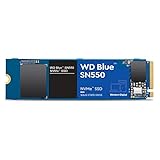
WD 블루 SN550 NVMe 내부 SSD

WD_BLACK 1TB SN850 NVMe
아마존
$138.90 $229.99 40% 절약
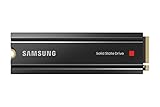
방열판이 있는 Samsung 980 PRO SSD
아마존
$169.99 $229.99 26% 절약
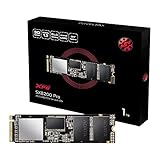
XPG SX8200 프로
아마존
$92.99 $219.99 58% 절약
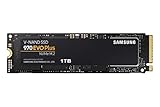
삼성 970 EVO 플러스
아마존
$114.46


