
Origin은 매우 인기 있는 퍼블리셔인 Electronic Arts에서 개발한 가장 인기 있는 디지털 비디오 게임 배포 플랫폼 중 하나입니다. 이 플랫폼에는 다른 여러 게임과 함께 EA에서 발행하는 거의 모든 게임이 있습니다. Steam만큼 인기가 많지는 않지만 Origin에는 구매할 수 있는 방대한 게임 라이브러리가 있습니다. EA 자체 플랫폼인 점을 감안할 때 EA에서 퍼블리싱한 게임을 디지털 방식으로 구매할 수 있는 유일한 방법은 Origin을 통해서입니다. 그러나 Origin에는 상당한 단점이 있습니다. 여러 사용자가 중급 시스템에서 Battlefield 1, Titanfall 2, Mass Effect: Andromeda 등과 같은 최신 게임을 플레이하는 동안 Origin의 엄청나게 높은 CPU 사용량에 대해 불평했습니다. 그 결과 일부 게임에서 프레임 드랍이 발생하고 때때로 충돌이 발생하여 많은 사람들의 게임 경험을 방해했습니다. 글쎄, 당신이 이 문제의 영향을 받는 사람 중 하나라면 CPU 부하를 크게 낮추기 위해 Origin의 게임 내 오버레이를 비활성화하는 것이 좋습니다. 이에 대한 단서가 없는 경우 Origin In-Game Overlay를 끄는 방법을 살펴보겠습니다.
Origin 게임 내 오버레이 비활성화
기본적으로 게임 내 Origin이 활성화되어 있습니다. Origin 오버레이 활성화 여부를 확인하려면 Origin을 사용하여 게임을 하고 “Shift + F1″을 누르십시오. 게임 내에서 Origin의 메뉴가 화면에 나타나면 오버레이가 활성화된 것입니다. 따라서 즉시 비활성화하려면 아래 단계를 따르십시오.
- 먼저 EA 계정으로 Windows와 Mac 모두에서 사용할 수 있는 Origin 데스크톱 클라이언트에 로그온해야 합니다.
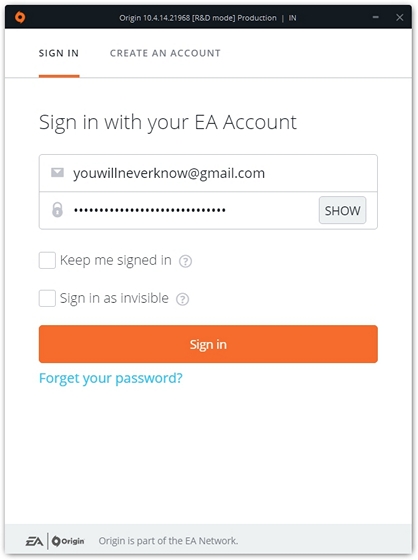
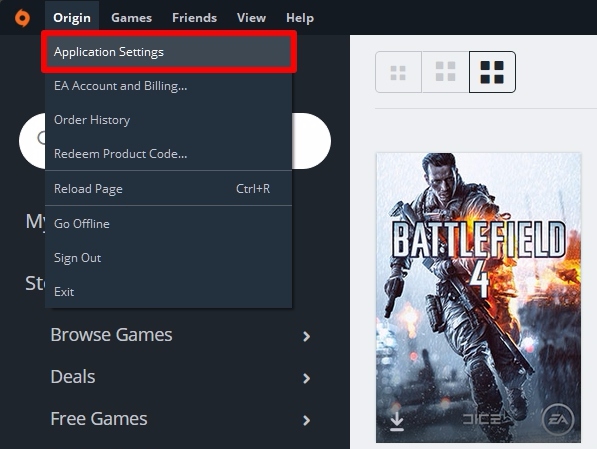
- 계정에 로그인한 후 창의 왼쪽 상단에 있는 “원본”을 클릭하고 “응용 프로그램 설정”으로 이동합니다.
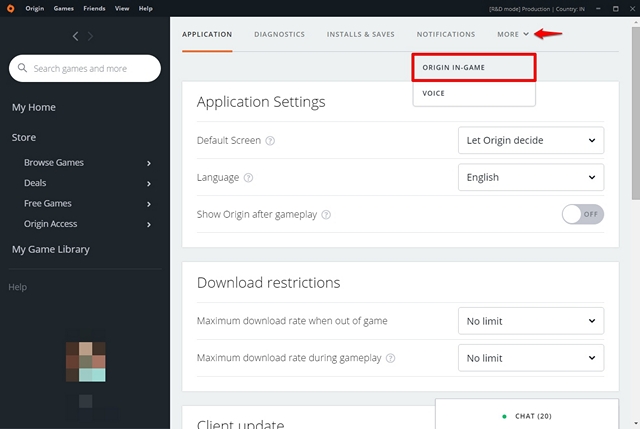
- 다음 메뉴에서 “More”를 클릭하고 다시 한 번 “Origin In-Game”을 클릭합니다.
- 이제 슬라이더를 이동하여 Origin In-Game Overlay를 비활성화할 수 있습니다.
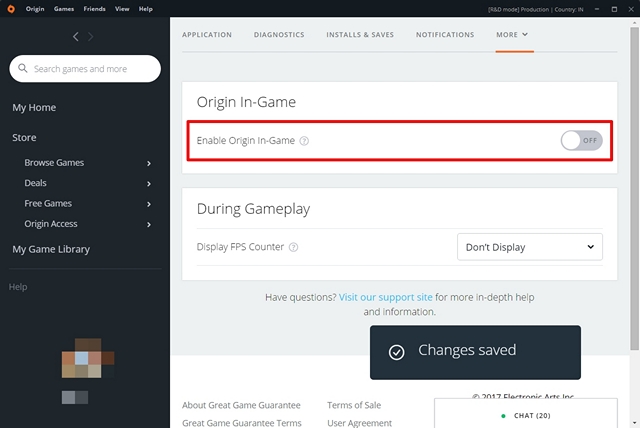
자, 이제부터 게임 내에서 “Shift + F1″을 누르면 화면에 Origin 오버레이가 표시되지 않습니다.
또한 참조: Origin에서 게임의 다운로드 속도를 높이는 방법
CPU 로드 및 프레임 드랍을 최소화하기 위해 Origin In-Game Overlay 끄기
물론 Origin In-Game Overlay는 게임 내에서 파티 초대를 수락하고, 게임 플레이를 방송하고, 친구와 채팅하는 데 매우 유용한 기능이지만 이 기능이 CPU에 가하는 로드는 게임을 방해할 만큼 충분히 중요합니다. 경험. 가끔 충돌과 프레임 드랍을 감수하면서 이러한 기능에 액세스하고 싶으십니까? 글쎄, 그것은 당신에게 달려 있지만 우리는 당신이 그것을 비활성화 상태로 유지하는 것을 선호한다고 생각합니다. 파티 초대장을 보내거나 수락하거나 친구의 메시지에 응답하고 싶다면 Origin In-Game Overlay 없이 게임을 최소화하고 그렇게 할 수 있습니다. 드디어 Origin In-Game Overlay를 비활성화할 수 있었습니까? 가끔 발생하는 프레임 드랍 및 충돌 문제가 가라앉았는지 확인하셨나요? 아래의 댓글 섹션에 간단히 몇 단어를 적어 저희에게 알려주십시오.