
Microsoft 포럼의 많은 사용자가 오디오/비디오 통화 중에 자신의 음성이 수신자에게 전달되지 않는다고 보고했습니다. 이 문제에 직면한 경우 수행해야 할 작업은 다음과 같습니다.
Windows 11에서는 마이크 액세스를 활성화하거나 비활성화하는 것이 매우 쉽습니다. Windows 11 설정에 액세스한 후 아래 단계를 따라야 합니다.
1. Windows 시작 버튼을 클릭하고 설정.

2. 다음으로 전환 개인 정보 보호 및 보안.
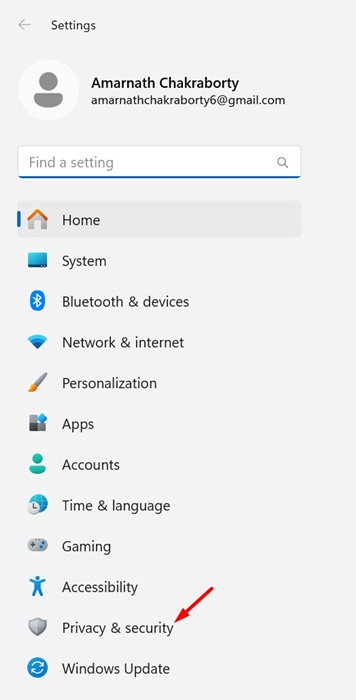
3. 아래로 스크롤하여 앱 권한 그리고를 클릭하세요 마이크로폰.
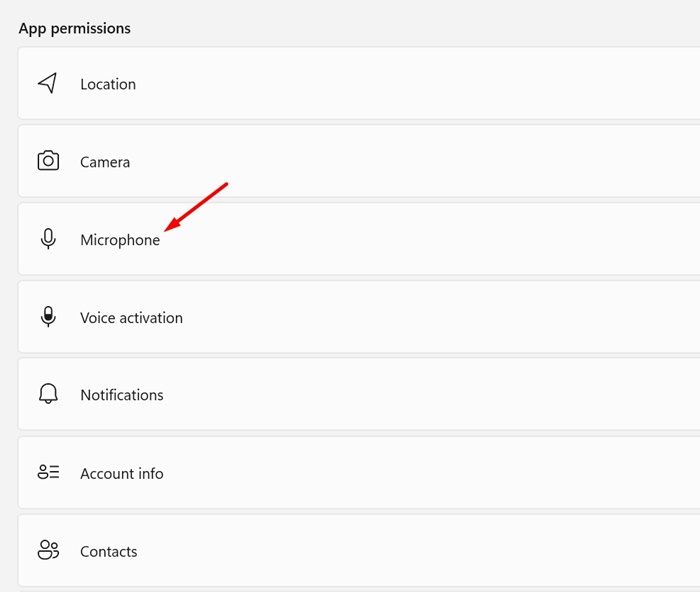
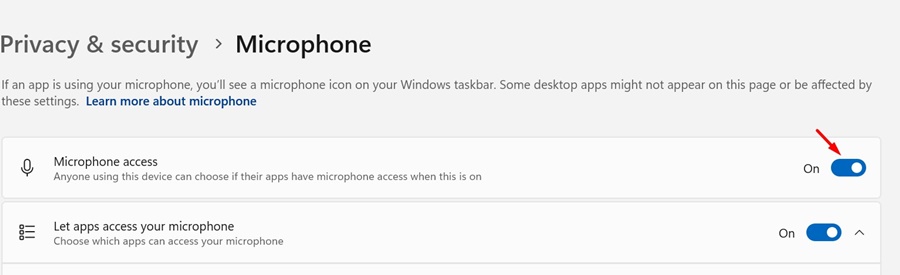
4. 켜기 마이크 액세스 옆에 있는 스위치입니다.
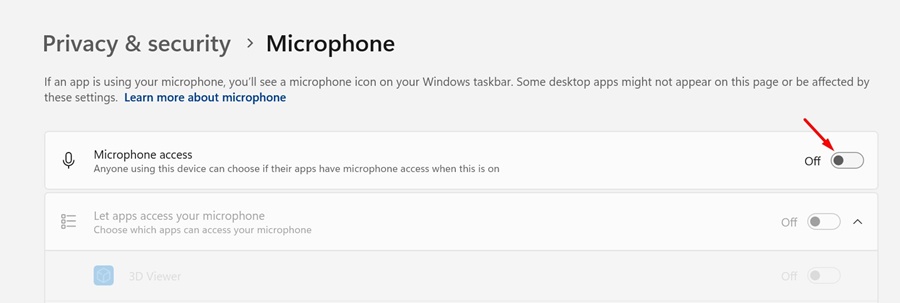
5. 토글을 끄세요 마이크 액세스 옆에 있습니다.
앱에 대한 마이크 액세스를 개별적으로 활성화하는 방법
Windows 11에서는 마이크에 액세스할 수 있는 앱을 수동으로 선택할 수 있습니다. 따라서 모든 앱이 아닌 특정 앱만 기기의 마이크에 액세스하도록 수동으로 허용할 수 있습니다.
1. Windows 시작 버튼을 클릭하고 설정.
2. 다음으로 전환 개인 정보 보호 및 보안.
3. 아래로 스크롤하여 앱 권한 그리고를 클릭하세요 마이크로폰.
4. 켜기 마이크 액세스 옆에 있는 스위치입니다.
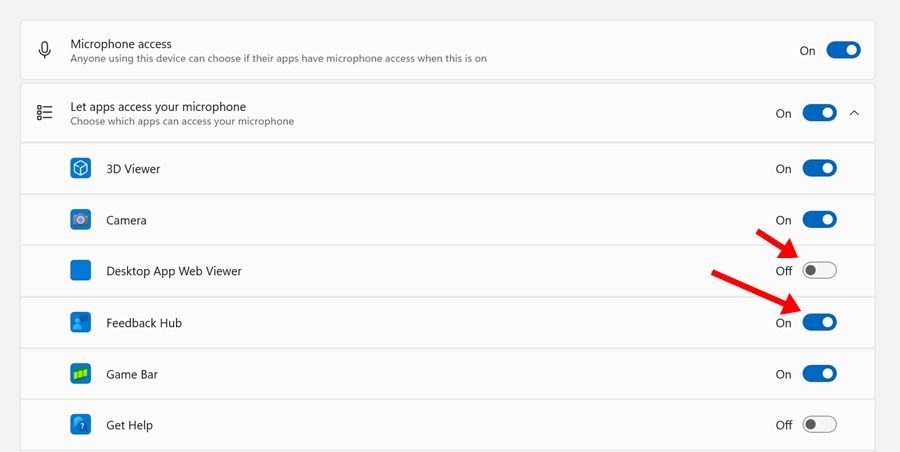
5. 버튼 확장 앱이 마이크에 액세스하도록 허용 각 애플리케이션에 대한 마이크 액세스를 수동으로 활성화하거나 비활성화합니다.
사운드 설정에서 마이크 액세스를 활성화 또는 비활성화하는 방법
위에 공유된 방법을 따를 수 없는 경우 이 방법을 시도하여 사운드 설정을 사용하여 마이크를 활성화하거나 비활성화할 수 있습니다.
1. Windows 11 시작 버튼을 클릭하고 설정.
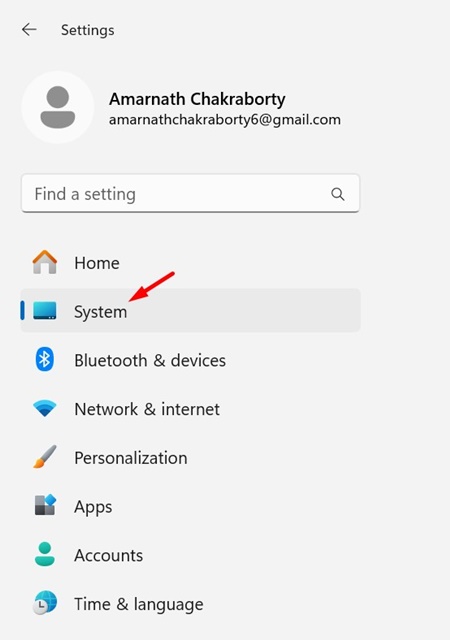
2. 다음으로 전환합니다. 체계.
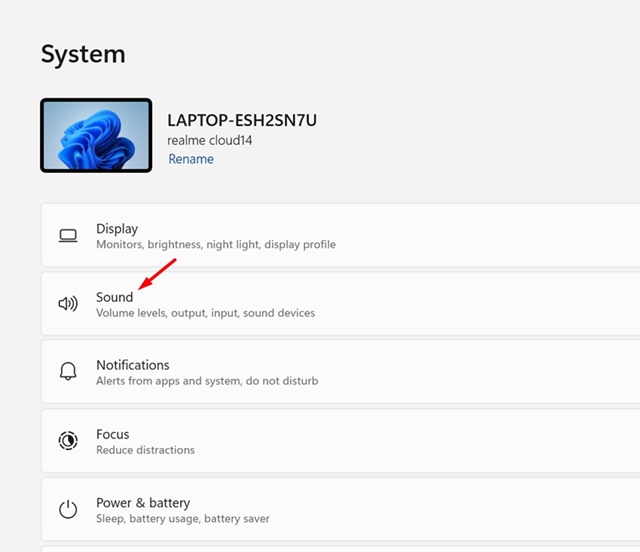
3. 클릭하세요 소리.
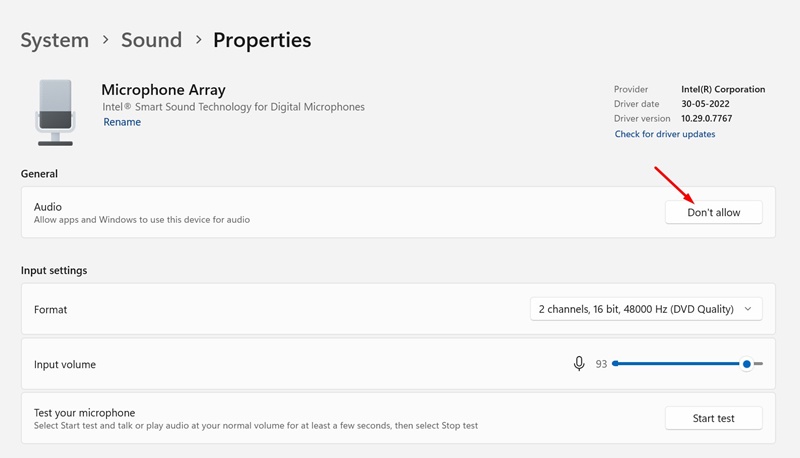
4. 다음으로 이동하세요. 마이크 > 속성.
5. 일반 섹션에서 허용하지 않음 마이크 액세스를 비활성화하려면 오디오 버튼을 누르세요. 마이크를 활성화하려면 다음을 클릭하세요. 허용하다.
이 가이드에서는 Windows 11에서 마이크에 대한 액세스를 활성화 또는 비활성화하는 방법을 설명합니다. 추가 도움이 필요하면 알려주십시오.