

이미지가 너무 크면 두 가지 방법으로 크기를 줄일 수 있습니다. 크기를 조정하고 해상도를 낮추거나 더 낮은 품질로 내보낼 수 있습니다. Mac에서 사진 크기를 조정하거나 줄이는 방법은 다음과 같습니다.
Mac에서 이 작업을 수행하기 위해 타사 앱을 사용할 필요가 없습니다. 다용도로 내장된 미리보기 이미지 편집 앱을 사용하여 수행할 수 있습니다.
해상도를 줄여 사진 크기를 줄이는 방법
사진 크기를 줄이는 가장 빠른 방법은 사진 해상도를 줄이는 것입니다. 웹 사이트나 응용 프로그램에 사진 파일 크기에 대한 상한선이 있는 경우 먼저 해상도를 줄여 보십시오.
미리보기 앱을 사용하면 한 번에 하나의 이미지에 대해 또는 한 번에 여러 이미지에 대해 이 작업을 수행할 수 있습니다. 먼저 Finder 앱을 열고 크기를 조정할 이미지를 찾습니다. 그런 다음 파일을 두 번 클릭하여 미리 보기에서 엽니다.

미리보기가 기본 이미지 뷰어로 설정되지 않은 경우 마우스 오른쪽 버튼을 클릭하고 연결 프로그램 > 미리보기를 선택합니다(미리보기를 기본 이미지 뷰어로 설정하는 데 시간이 좀 걸릴 것을 권장합니다. 삶을 더 쉽게 만들 수 있기 때문입니다.).
관련된: Mac OS X에서 파일 형식에 대한 기본 응용 프로그램을 변경하는 방법
이제 사진이 미리 보기에서 열렸으므로 크기를 조정할 차례입니다. 상단 툴바에서 편집 버튼을 클릭합니다(펜 아이콘처럼 보입니다.). 그런 다음 편집 옵션에서 크기 조정 버튼(여러 상자가 있는 아이콘)을 클릭합니다.

팝업에서 먼저 “픽셀” 옵션으로 전환합니다. 그런 다음 너비를 원래 크기의 약 50%로 변경합니다(다른 해상도를 시도할 수 있습니다.). 즉시 미리보기는 이미지의 새 파일 크기를 알려줍니다. 결과가 만족스러우면 “확인” 버튼을 클릭합니다.
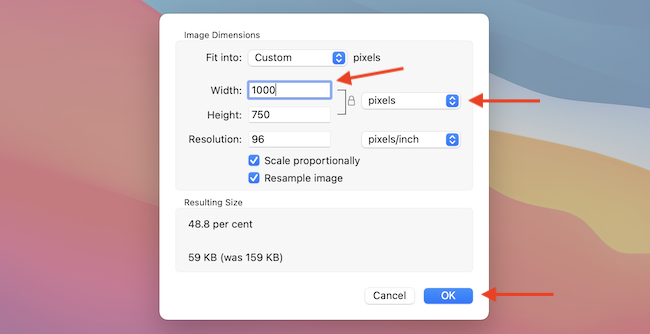
미리보기는 변경 사항을 이미지에 자동으로 저장하지만 Command+s 옵션을 사용하여 이미지를 수동으로 업데이트할 수 있습니다. 이제 오른쪽 상단 모서리에 있는 빨간색 닫기 버튼을 클릭하여 미리보기 창을 닫거나 Command+q 키보드 단축키를 대신 사용할 수 있습니다.
Finder 창으로 돌아가면 사진의 업데이트된 파일 크기가 표시됩니다.

품질을 줄여 사진 크기를 줄이는 방법
이미지 크기를 조정할 수 없지만 여전히 파일 크기를 줄이려면 어떻게 해야 합니까? 미리보기 앱도 도움이 될 수 있습니다. 낮은 품질의 JPEG 형식으로 이미지를 내보낼 수 있습니다(이 기능은 PNG 형식을 지원하지 않지만 다음 섹션에서 이에 대한 솔루션을 제공합니다.).
시작하려면 미리보기에서 이미지 파일을 엽니다. 그런 다음 상단의 메뉴 표시줄에서 “파일” 옵션을 클릭하고 “내보내기”를 선택합니다.

파일 형식으로 “JPEG”로 전환하면 “품질” 슬라이더가 표시됩니다. 여기에서 “최소” 품질 쪽으로 슬라이드하면 파일 크기가 실시간으로 업데이트되는 것을 볼 수 있습니다.
미리보기에서 새 이미지를 내보내는 동안 상단에서 사진의 이름과 대상을 편집할 수 있습니다. 크기가 마음에 들면 “저장” 버튼을 클릭합니다.

Finder에서 지정된 폴더로 이동하면 내보낼 준비가 된 이미지를 찾을 수 있습니다. 테스트에서 크기를 조정하거나 품질을 크게 저하시키지 않고도 371KB PNG 사진을 52KB JPEG 이미지로 줄일 수 있었습니다.

TinyPNG를 사용하여 사진을 압축하는 방법
사진 크기를 조정하고 싶지 않지만 여전히 PNG 형식을 사용하고 싶습니까? TinyPNG를 사용해 보세요.
이 웹사이트는 지능적인 압축을 사용하여 시각적 품질의 눈에 띄는 손실 없이 PNG 또는 JPEG 파일을 최대 90%까지 압축합니다. TinyPNG 웹사이트를 열고 이미지 파일을 업로드 영역으로 끌어다 놓기만 하면 됩니다.

압축이 완료되면 사진을 개별적으로 또는 ZIP 아카이브로 다운로드할 수 있습니다.

위의 스크린샷에서 볼 수 있듯이 TinyPNG는 299.7KB 파일을 81.9KB로 압축했습니다. 파일 크기가 72% 감소했습니다!
파일 압축에 대해 말하자면 미리보기 앱은 사진에만 그치지 않습니다. 미리보기 앱을 사용하여 PDF도 압축할 수 있습니다!
관련된: PDF를 압축하고 작게 만드는 방법


