

템플릿을 사용하면 글꼴 설정, 여백 및 탭, 상용구 텍스트 등 문서에 사전 적용하려는 모든 관련 설정을 구성 할 수 있습니다. 템플릿을 열고 새 이름으로 저장하면 새 문서에서 바로 시작할 수 있습니다.
인기 있고 무료이며 오픈 소스 인 LibreOffice 프로그램 제품군의 사용자라면 Microsoft Office를 사용하고 싶지 않기 때문에 그렇게하는 것이 좋습니다. 그러나 Office에서 배운 대부분의 기술은 Writer 워드 프로세서에 템플릿 파일을 저장하는 기본 사항을 포함하여 LibreOffice로 변환됩니다. 템플릿은 유사한 특성을 공유하는 많은 문서를 만들거나 원하는대로 모든 새 문서를 구성하려는 경우 많은 시간을 절약 할 수 있습니다.
시작하려면 LibreOffice Writer를 정상적으로 열고 새 문서를 만드십시오. 원하는대로 문서를 정렬 할 수 있지만 확인해야 할 몇 가지 주요 사항이 있습니다.
먼저“서식”메뉴를 탐색하십시오. 글꼴, 문자 및 단락 서식, 글 머리 기호 및 번호 매기기 등을 설정하십시오.
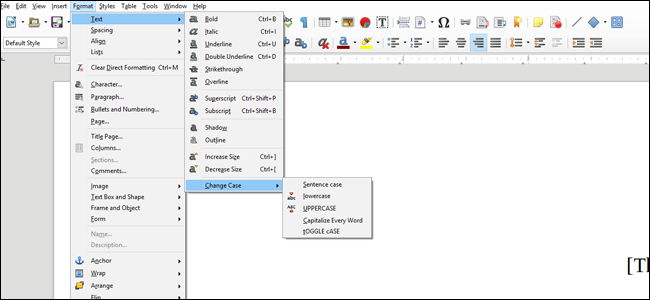
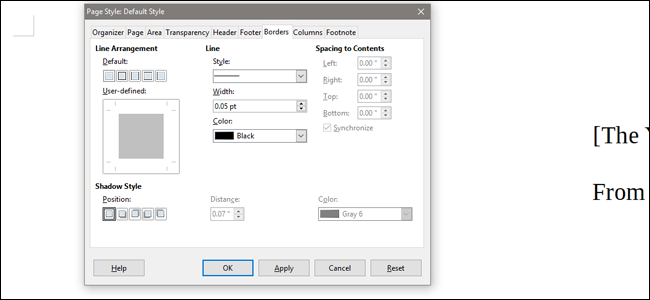
'서식'메뉴에서 '페이지'옵션에 특히주의하십시오.이 메뉴의 탭은 텍스트가 아닌 거의 모든 것을 제어합니다.
“스타일”메뉴에서 “스타일 및 서식”옵션을 확인하십시오. 여기에서 오른쪽 창에 표시된 미리 구성된 스타일을 적용하거나 마우스 오른쪽 단추를 클릭 한 다음 “새로 만들기”를 선택하여 새 스타일을 만들 수 있습니다. 창의 상단에서“a”, 사각형, 페이지 및 목록 아이콘을 클릭하여 문자, 프레임, 페이지 및 목록 스타일을 각각 변경하십시오. 스타일을 적용하면 사용자와 문서를 공유하는 사람이 일관성있게 서식을 유지할 수 있습니다.

설정을 구성한 후 원하는 상용구 내용을 문서에 추가하십시오. 양식 편지, 표, 레터 헤드 또는 주소 또는 템플릿에서 만든 모든 문서에 표시 할 다른 항목이 될 수 있습니다.

작업이 끝나면 “파일”메뉴를 연 다음 “다른 이름으로 저장”명령을 선택하십시오. 나타나는 창에서 “유형으로 저장”드롭 다운 메뉴를 클릭 한 다음 “ODF 텍스트 문서 템플릿 (.ott) (* .ott)”옵션을 선택하십시오. 이 옵션은 특히 LibreOffice를 기본 편집기로 유지하려는 경우에 사용됩니다. Word와 같은 다른 프로세서와 함께 템플릿을 사용하려면 “Microsoft Word 97-2003 템플릿 (.dot) (*. dot)”을 선택하십시오.
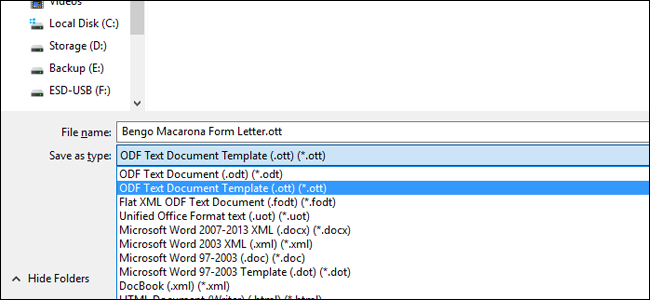
그게 다야 사소한 변경이 필요한 자주 사용하는 새 문서를 만들려면 언제든지 템플릿 파일을여십시오. 들어가는 좋은 습관은 빈 템플릿을 새 표준 문서 (.odt, .doc 또는 .docx)로 즉시 저장하여 템플릿 파일에 새 정보를 부주의 한 Ctrl + S로 저장하지 않도록하는 것입니다. .


