
iOS의 “화면 말하기”기능을 사용하면 페이지 상단에서 두 손가락을 아래로 스 와이프하여 기기가 화면의 내용을 읽도록 할 수 있습니다. 설정 페이지에서 웹 사이트, 전자 책에 이르기까지 거의 모든 내용을 읽을 수 있습니다. 시각 장애가있는 경우 분명히 유용하지만, 독서에주의를 기울이고 싶지만 화면에 눈을 붙이고 싶지 않은 경우에도 매우 유용 할 수 있습니다. 설정 방법은 다음과 같습니다.
관련 : iPad 및 iPhone에서 Safari를 사용하여 찾아보기위한 8 가지 팁과 요령
화면 말하기 기능은 매우 강력하지만 알아야 할 몇 가지 사항이 있습니다. 먼저, 말하기 화면은 웹 페이지에 광고가 포함 된 텍스트를 포함하여 화면에있는 모든 것을 읽습니다. 웹 페이지를 많이 읽으려면 Safari의 리더 모드 또는 웹 페이지를 저장하여 나중에 읽을 수 있도록 다른 도구와 함께 사용하는 것이 좋습니다. 또한 전자 책 읽기의 경우 Speak Screen은 iBooks 및 Kindle 앱과 잘 작동하지만 Nook 및 Google Play 북에서는 약간 결함이있을 수 있습니다.
화면 말하기 기능을 사용하려면 설정 앱을 시작하고 일반을 누릅니다.

일반 설정 페이지에서 접근성을 누릅니다.

접근성 설정에서 음성을 누릅니다.
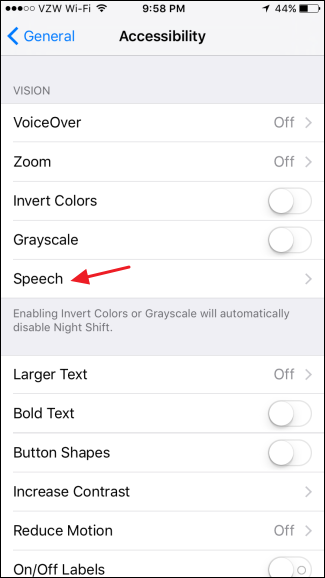
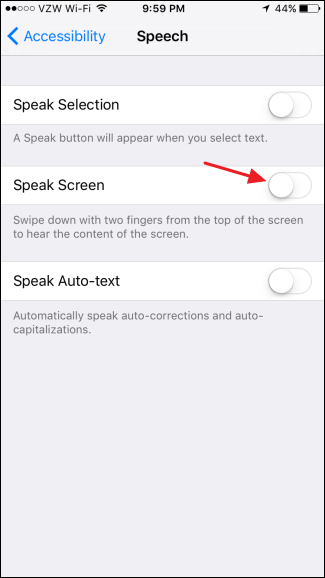
음성 페이지에서 “화면 말하기”토글을 켜십시오.
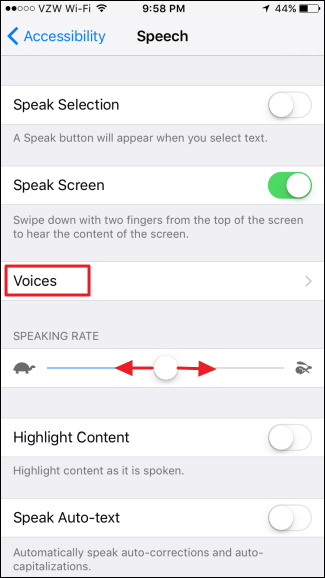
화면 말하기를 켜면 세 가지 추가 설정이 나타납니다. 여러 언어 및 방언에서 다른 음성을 추가하고 기본 음성을 선택하려면 음성을 누릅니다. “Speaking Rate”슬라이더를 사용하면 Speak Screen이 선택을 읽는 속도를 조정할 수 있습니다. 화면 말하기를 활성화 할 때이 설정을 즉석에서 조정할 수도 있으므로 여기에서 설정하는 데 별다른 의미가 없습니다. “강조 표시 내용”을 활성화하면 화면에서 말하는 내용을 화면에서 강조 표시하여 쉽게 따라갈 수 있습니다.
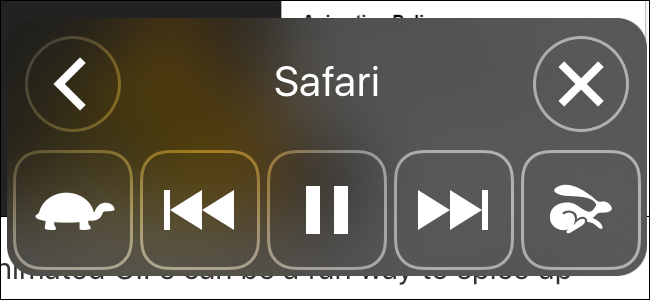
화면 말하기가 활성화되면 두 손가락으로 화면 상단에서 아래로 밀어 화면에서 활성화 할 수 있습니다. 화면 말하기가 즉시 읽기 시작합니다. 또한 음성을 일시 중지하고 앞뒤로 건너 뛰고 읽기 속도 (거북이 및 토끼 단추)를 변경하는 데 사용할 수있는 제어판이 표시됩니다.
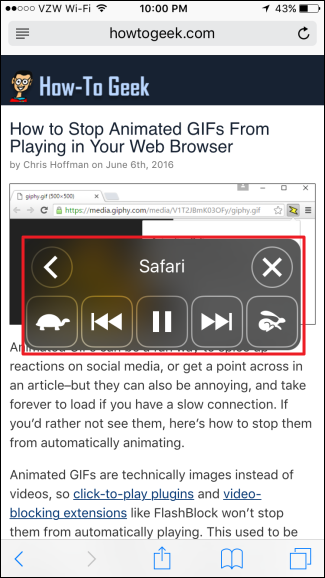
또한 최소화 단추 (왼쪽 화살표)를 눌러 제어판을 벗어날 수 있습니다. 아이콘을 누르면 전체 제어판이 다시 나타납니다.

말하기 화면이 읽는 동안, 말하기를 방해하지 않고 페이지를 위나 아래로 스크롤하거나 전자 책 리더에서 페이지를 변경할 수 있습니다. Speak Screen에서 시작한 화면을 계속 읽는 동안 읽고있는 앱을 닫고 다른 앱을 열 수도 있습니다. 화면 말하기가 새 화면 읽기로 전환되도록하려면 새 화면에서 두 손가락으로 위에서 아래로 스 와이프하면됩니다.
그리고 거기 있습니다. Speak Screen은 시각 장애가 있는지 여부에 관계없이 다른 작업을 수행하는 동안 독서에 적응하는 데 유용합니다. 이메일을 찌르거나 사진을 정리할 때 종종 웹 페이지를 읽지 만 전자 책을 오디오 북으로 바꾸는데도 좋습니다.


