

Google 프레젠테이션 프레젠테이션에서 이미지 나 슬라이드와 같은 개체를 내보낼 수 있지만 몇 가지 해결 방법을 사용해야합니다. 물론 저장하려는 객체의 유형에 따라 프로세스가 변경됩니다. 방법은 다음과 같습니다.
Google 프레젠테이션에서 슬라이드를 이미지로 저장
Google 프레젠테이션의 개별 슬라이드를 이미지로 저장하고 내보내려면 먼저 Google 프레젠테이션을 열고 왼쪽의 슬라이드 메뉴에서 저장할 슬라이드를 선택하십시오.
슬라이드를 선택한 상태에서 파일> 다운로드를 클릭하십시오. SVG, JPG 또는 PNG 이미지 형식으로 슬라이드를 저장할 수 있습니다.
관련 : JPG, PNG 및 GIF의 차이점은 무엇입니까?
“다운로드”메뉴에서 슬라이드를 저장하려는 파일 형식을 선택하십시오. PDF와 같은 다른 형식 중 하나를 선택하면 특정 슬라이드가 아닌 전체 프레젠테이션이 저장됩니다.
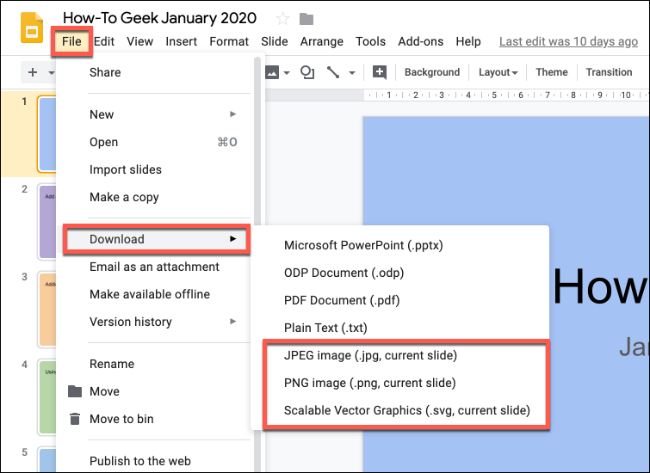
이 프로세스는 선택한 슬라이드를 이미지 파일로 컴퓨터에 저장 한 다음 다른 곳에서 편집하거나 재사용 할 수 있습니다.
Google 프레젠테이션에서 이미지 내보내기
Google 프레젠테이션 프레젠테이션에서 이미지를 직접 내보낼 수 없습니다. 복사 (마우스 오른쪽 버튼 클릭> 복사) 할 수는 있지만 이미지를 파일로 직접 저장하지는 않습니다.
대신 이미지를 Google Keep 메모에 저장해야합니다. 이를 통해 이미지에 직접 액세스하여 이미지 파일로 저장할 수 있습니다.
Google 프레젠테이션 프레젠테이션을 열고 이미지가 포함 된 슬라이드를 클릭하십시오. 여기에서 이미지를 마우스 오른쪽 버튼으로 클릭 한 다음 메뉴 하단의 “보존 저장”을 선택하십시오.

이미지가 Google Keep에 메모로 저장됩니다. 저장된 메모가 맨 위에 오면 오른쪽의 탭 메뉴에서 Keep 메모가 자동으로 열립니다.
이제 이미지와 직접 상호 작용할 수 있습니다. 마우스 오른쪽 단추로 클릭 한 다음“다른 이름으로 이미지 저장”을 선택하여 컴퓨터에 저장하십시오.

완료되면 Google Keep 아이콘을 다시 클릭하여 메뉴를 닫습니다.
Google 프레젠테이션에 다른 객체 유형 저장
차트, 도형, 다이어그램 또는 텍스트와 같은 다른 유형의 개체를 내보내는 것은 간단하지 않습니다. 예를 들어 다이어그램은 Google 프레젠테이션에서 직접 조작 할 수 있고 이미지 파일로 저장할 수없는 모양과 텍스트 그룹으로 나타납니다.
대신 Google 프레젠테이션을보기 위해 기기에서 스크린 샷을 찍어야합니다.

그런 다음 선택한 이미지 편집 도구에서 스크린 샷을 잘라내어 슬라이드 메뉴와 같은 초과 요소를 제거하고 저장할 개체를 남겨 둘 수 있습니다.
여기에서 개체가 포함 된 자른 이미지를 저장하고 다른 곳에서 사용할 수 있습니다.
관련 : 거의 모든 장치에서 스크린 샷을 만드는 방법


