

Apple AirPod는 때때로 1 년 사용 후 작동을 시작할 수 있습니다. 이 문제가 발생하거나 AirPods를 구입했는지 여부에 상관없이 가장 좋은 해결책은 이어 버드를 재설정하는 것입니다. AirPods가 새로운 것처럼 작동하도록하는 방법은 다음과 같습니다.
AirPod 페어링 해제
헤드폰을 재설정하기 위해 iPhone 또는 iPad에서 AirPod을 연결 해제 할 필요는 없지만 Apple은이 단계를 수행하여 계정에서 제거 할 것을 권장합니다.
AirPod을 Android 스마트 폰, PC 및 기타 장치와 페어링 해제하여 이어 버드가 새로운 기능을하도록 할 수도 있습니다. 이 지침은 주로 iPhone 및 iPad 사용자를위한 것이지만 단계는 소유 한 하드웨어에 따라 유사하게 복제 할 수 있습니다.
노트 : AirPods를 직접 구매하고 장치에 연결하지 않은 경우 페어링 해제 프로세스를 건너 뛰고 다음 섹션으로 이동할 수 있습니다.
관련 : 몇 년에 한 번 $ 160 AirPod를 교체해야합니다
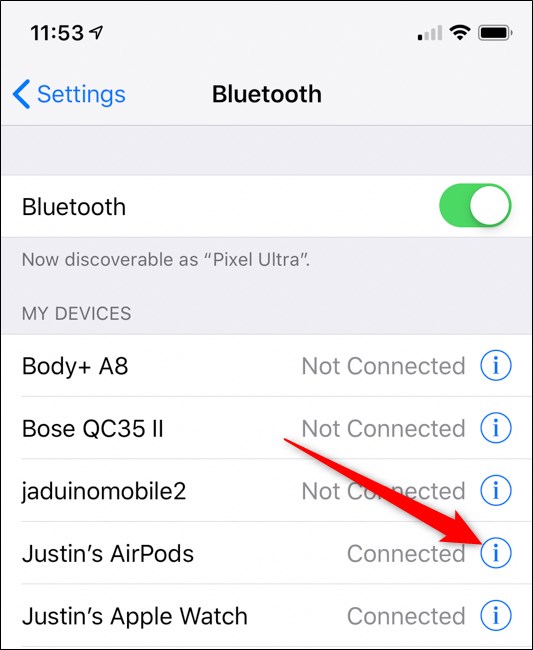
휴대 전화 나 태블릿의 블루투스 설정으로 이동합니다. “Settings”앱을 열어이 메뉴에 액세스 한 다음 “Bluetooth”를 선택하십시오.
페어링 된 장비 목록에서 AirPod를 찾으십시오. 헤드폰 이름 옆의 “i”정보 아이콘을 누릅니다.
그런 다음,“이 장치를 잊어 버리십시오”를 선택하여 AirPod을 연결 해제하십시오.

이어 버드가 현재 연결되어 있는지 여부에 관계없이 AirPods를 iPhone 또는 iPad에서 분리 할 수 있습니다. 어느 쪽이든 헤드폰은 Apple 계정에서 제거됩니다.
AirPod 재설정
이제 Apple AirPods를 닦을 차례입니다. 시작하기 전에 두 이어 버드를 충전 케이스에 넣고 덮개를 30 초 이상 닫아 두십시오.

그런 다음 AirPod 케이스 뚜껑을 엽니 다. 케이스를 뒤집어 놓고 기기 뒷면에서 설정 버튼을 찾습니다.
케이스의 상태 표시등이 호박색으로 깜박 인 다음 계속 흰색으로 깜박일 때까지 버튼을 길게 누릅니다. 이 프로세스는 최대 20 초가 소요될 수 있습니다.

AirPod 수리
마지막으로 AirPods를 iPhone 또는 iPad에 다시 연결하십시오. W1 또는 H1 칩이 포함되어있어 Apple 기기 중 하나 근처에서 헤드폰 케이스 덮개를 열면 팝업 메뉴가 자동으로 표시됩니다.
“연결”을 탭하여 AirPod을 페어링하십시오.

헤드폰을 Android 스마트 폰 또는 Windows PC에 페어링하려면 케이스 뚜껑을 연 다음 상태 표시등이 깜박일 때까지 AirPods의 설정 버튼을 길게 누르십시오. 기기의 Bluetooth 메뉴로 이동하여 다른 액세서리와 마찬가지로 이어 버드에 연결하십시오.
AirPod는 사용하기 매우 쉽고 재설정 프로세스도 간단합니다. 이어 버드를 닦는 데 몇 분이 걸릴 수 있지만 무선 헤드폰을 괴롭히는 많은 문제를 해결합니다.


