

주변에 사진 찍어줄 사람 없나요? 그렇다면 iPhone의 카메라 타이머를 사용하여 사진을 자동으로 캡처하십시오. 3초 타이머 또는 10초 타이머를 선택할 수 있습니다. 여기에서 이 기능을 사용하는 방법을 보여드리겠습니다.
관련된: 더 나은 셀카를 찍기 위한 6가지 팁
iPhone에서 카메라 타이머를 사용하는 방법
이 작업을 수행할 때 사진을 찍을 준비가 되었는지 확인하십시오. 사진을 찍기 위해 삼각대나 이와 유사한 물체에 iPhone을 장착하고 싶을 것입니다.
2022년 최고의 삼각대 
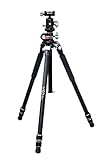
뱅가드 베오 3+ 263AB

벤로 TMA28A 마하3

조비 고릴라포드 325
아마존
$15.98 
$28.95 45% 절약

피크 디자인 탄소 섬유 여행 삼각대

Bushnell 784030 고급 삼각대
아마존
$119.99

벤로 A373T
준비가 되면 iPhone에서 카메라 앱을 실행합니다.
화면 상단에서 위쪽 화살표 아이콘을 탭합니다. 이제 화면 하단에 타이머 아이콘이 표시됩니다. 탭하세요.
메모: 화면 상단의 화살표를 탭한 후 화면 하단에 타이머 아이콘이 표시되지 않으면 화면 상단에서 타이머 아이콘을 찾으세요.

타이머 아이콘을 탭하면 “3초”와 “10초” 옵션이 표시됩니다. 전자는 3초 타이머를 설정하고 후자는 10초 타이머를 설정합니다. 여기에서 옵션을 선택하세요.

옵션을 선택한 후 셔터 버튼을 눌러 타이머를 시작합니다.

iPhone이 선택한 타이머의 카운트다운을 시작합니다. 시간이 되면 자동으로 사진을 캡처합니다. 이 사진은 사진 앱에 저장됩니다.
카메라 앱의 왼쪽 하단 모서리에 있는 축소판을 탭하면 사진의 확대 버전을 볼 수 있습니다.

그리고 그게 다야. 이 작지만 유용한 iPhone 카메라 기능으로 원하는 만큼 아름다운 사진을 찍으세요.
iPhone으로 RAW 사진을 캡처할 수 있을 뿐만 아니라 야간에도 멋진 사진을 찍을 수 있다는 사실을 알고 계셨습니까? 자세한 내용은 가이드를 확인하세요.
관련된: 야간이나 저조도에서 멋진 iPhone 사진을 촬영하는 방법


