
인정합시다. Windows는 예전에는 단순했습니다. 물건을 클릭하면 열렸습니다. 인생은 좋았습니다. 그러나 AI 혁명이 일어나 이제 AI 기능은 운영 체제의 모든 곳에 확산되었습니다.
Windows 11 사용자이고 어디서나 나타나는 AI 도구에 지쳤다면 AI 도구를 하나씩 비활성화할 필요가 없습니다. 모든 AI 기능을 한 번에 비활성화할 수 있는 해결 방법이 있습니다.
Windows 11에서 모든 AI 기능을 제거하는 방법은 무엇입니까?
Windows 11에서 AI 기능을 제거하는 방법은 다양합니다. 앱 설정, 레지스트리 조정, 그룹 정책 등에서 이를 수행할 수 있습니다. 그러나 가장 쉬운 방법은 PowerShell에서 스크립트를 실행하는 것입니다.
예, OS 전체에서 AI 기능을 비활성화하거나 제거할 수 있는 스크립트를 GitHub에서 사용할 수 있습니다. 당신이해야 할 일은 다음과 같습니다.
1. PowerShell을 마우스 오른쪽 버튼으로 클릭하고 관리자 권한으로 실행을 선택합니다.
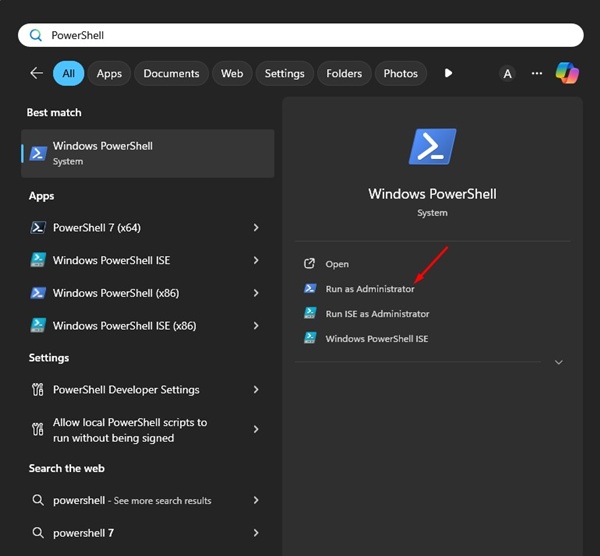
2. 주어진 명령을 복사하여 붙여넣고 Enter를 누르십시오.
([scriptblock]::Create((irm "https://raw.githubusercontent.com/zoicware/RemoveWindowsAI/main/RemoveWindowsAi.ps1"))) -nonInteractive -backupMode -AllOptions
3. 이제 스크립트가 실행되는 동안 기다리세요.
완료되면 PC를 다시 시작하십시오. 이제 Windows의 느낌이 더 좋아지고 빨라질 것입니다.
Windows에서 AI 기능을 복원하는 방법은 무엇입니까?
마음이 바뀌어 Windows에서 성가신 AI 기능을 다시 가져오려는 경우 수행해야 할 작업은 다음과 같습니다.
1. 관리자 권한으로 PowerShell을 시작합니다.
2. 주어진 스크립트를 복사하여 붙여넣고 Enter를 누르십시오.
([scriptblock]::Create((irm "https://raw.githubusercontent.com/zoicware/RemoveWindowsAI/main/RemoveWindowsAi.ps1"))) -nonInteractive -revertMode -AllOptions
이 스크립트를 실행한 후 PC를 다시 시작하세요. 그러면 AI 기능이 다시 활성화됩니다.
기억해야 할 중요한 사항:
이것은 마법의 대본이 아닙니다. Microsoft가 OS에 새로운 AI 기능을 추가하면 스크립트도 업데이트해야 합니다.
이것에 눈을 떼지 말아야 해 GitHub 페이지 곧 다가올 변화를 위해.
따라서 이 가이드에서는 간단한 스크립트만으로 Windows에서 모든 AI 기능을 제거하는 방법을 설명합니다. 이 주제에 대해 추가 도움이 필요하면 댓글을 통해 알려주시기 바랍니다. 또한, 이 가이드가 도움이 된다면 친구들과 공유하는 것도 잊지 마세요.