
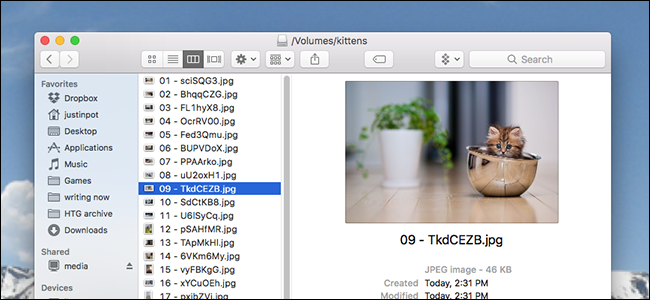
당신은 항상 가지고 다니는 고양이 사진들로 가득 찬 플래시 드라이브를 알고 있습니까? 물론 당신은 : 우리 모두 하나를 가지고 있습니다. 때로는 새끼 고양이 드라이브의 공간을 확보하기 위해 오래된 사진 몇 장을 Mac의 휴지통으로 드래그하십시오.
그러나 더 이상 여유 공간이 확보되지 않습니다. 무엇을 제공합니까?
글쎄, 파일은 여전히 휴지통에 있습니다. Mac에 하나의 “휴지통”폴더가 있다고 생각할 수도 있지만, 그렇지 않습니다. 사용하는 모든 드라이브마다 하나의 폴더가 있습니다. 운영 체제는이 모든 것을 도크에서 하나의 휴지통 폴더로 표시하지만 파일 자체는 모든 드라이브의 루트 디렉토리에있는 숨겨진 폴더에서 찾을 수 있습니다. .Trashes. Mac에서 숨겨진 폴더를 보도록 설정하거나 외장 드라이브를 Windows 시스템에 연결하지 않으면이 폴더를 볼 수 없습니다.

그렇다면 외장 드라이브의 휴지통에있는 파일을 어떻게 삭제합니까? 두 가지 주요 방법이 있습니다.
옵션 1 : 휴지통 비우기 (모두)
가장 간단한 방법 : 플래시 드라이브가 연결된 상태에서 휴지통을 비우기 만하면됩니다. 이렇게하면 모든 파일의 모든 파일이 삭제됩니다. .Trashes 현재 연결된 외부 드라이브의 폴더를 포함한 폴더.

도크에서 휴지통을 마우스 오른쪽 단추로 클릭 한 다음“휴지통 비우기”를 클릭하십시오. 시간이 다소 걸릴 수 있지만 완료되면 모든 여유 공간이 확보됩니다.
옵션 2 : 커브를 사용하여 하나의 드라이브 휴지통 만 비우기
기본 하드 드라이브에서 드라이브를 비우지 않으려면 무료 응용 프로그램 커브를 사용하여 단일 드라이브에서 휴지통을 비울 수 있습니다. 시작하려면 응용 프로그램을 다운로드하고 ZIP 파일을 연 다음 응용 프로그램 자체를 응용 프로그램 폴더로 드래그하십시오.

프로그램을 시작하면 하나의 창이 나타납니다.

외장 드라이브 아이콘을 Finder에서이 창으로 드래그하십시오. .Trashes 폴더가 삭제됩니다.

선택적으로 정크 파일을 플래시 드라이브에서 기본 드라이브로 이동하도록 응용 프로그램을 설정할 수 있습니다. 왼쪽 하단의 톱니 바퀴를 클릭하여 환경 설정 창을 엽니 다.

“로컬 휴지통으로 이동”을 선택하면 삭제 된 파일이 Mac의 휴지통 폴더로 이동하여 파일을 영구적으로 삭제하지 않고 공간을 절약 할 수 있습니다.


