

컴퓨터 소리가 제트 엔진처럼 들리나요? 이전에 들어보지 못한 덜거덕거리는 소리, 드론 또는 우는 소리를 알아차렸을 수도 있습니다. PC나 노트북에서 소음이 발생하는 원인과 이에 대해 할 수 있는 조치를 살펴보겠습니다.
열 + 팬 = 소음
컴퓨터는 부하가 걸렸을 때 가장 많은 소음을 발생시켜야 합니다. 비디오 편집기나 미디어 변환기와 같이 컴퓨터에 부담을 주는 소프트웨어를 실행하거나 게임을 하는 것과 같은 일을 할 때 훨씬 더 많은 팬 소음을 예상하십시오. 이는 열을 빠르게 발산하기 위해 팬이 증가하는 정상적인 동작입니다.
케이스 내부의 공기 흐름을 개선하여 이 과정을 도울 수 있습니다. 팬 내에 흡기 및 배기 지점을 지정하는 것이 중요합니다. 이상적으로는 케이스의 한 면이 시원한 공기를 흡입하고 다른 면이 배출되도록 하는 것이 좋습니다. 컴퓨터 내부에 케이스 팬을 배치하여 이 공기 흐름을 제어할 수 있습니다.
또한 PC가 어디에 있든 숨을 쉴 수 있는지 확인해야 합니다. 미디어 유닛이나 찬장과 같은 밀폐된 공간에 케이스를 채우면 밀폐 공간 내에서 열이 축적될 수 있습니다. 차가운 공기를 빨아들이는 대신 PC는 계속해서 따뜻한 공기를 빨아들여 팬이 열을 발산하기 위해 더 열심히 작동하고 더 많은 소음을 발생시킵니다.
PC 주변에 충분한 공간이 있는지 확인하십시오. 이것이 가능하지 않은 경우 뜨거운 공기를 차가운 공기로 교환하는 데 도움이 되도록 미디어 장치 또는 PC가 있는 모든 곳에 팬을 설치하는 것을 고려하십시오. 귀하의 사례와 동일한 원칙을 따르십시오: 차가운 공기 흡입구, 따뜻한 공기 제거를 위한 배출구.
주변 온도를 낮추는 것도 도움이 될 수 있습니다. 창문을 열어 시원한 공기가 실내로 들어오도록 하거나, 따뜻한 계절에는 하루에 몇 시간 동안 에어컨을 켜서 냉기를 제거하는 것이 좋습니다. 모니터, TV, 네트워크 장비, 저장 장치 등 모든 종류의 장치가 주변 온도에 영향을 줄 수 있습니다.
거미줄을 날려
PC 케이스를 청소하여 내부에 갇힌 먼지, 보풀 및 기타 이물질을 제거하십시오. 이것은 절연체 역할을 하여 컴퓨터 케이스에서 가장 뜨거운 부품 주위에 따뜻한 공기를 가둡니다. 막힐 수 있는 팬, 냉각기 및 방열판도 청소하는 것을 잊지 마십시오.
압축 공기 캔으로 PC를 청소할 수 있습니다. 털이 빠지는 반려동물이 있다면 정기적으로 하는 것이 필수적입니다. 작업을 더 쉽게 하려면 흡입구 위에 먼지 필터를 설치하는 것이 좋습니다. 딸깍 소리가 나는 저렴한 자성 먼지 필터를 구입하거나 케이스에 맞게 크기에 맞게 자른 롤을 주문할 수 있습니다. Corsair와 같은 일부 제조업체는 특정 사례에 대한 필터도 만듭니다.

마그네틱 PC 팬 먼지 필터
컴퓨터 케이스 공기 흡입구용 스냅온 먼지 필터는 케이스에 들어오는 원치 않는 입자의 수를 줄이도록 설계되었습니다.
아마존
$9.99 
먼지 필터 경로를 사용하는 경우 PC가 계속 숨을 쉴 수 있도록 필터를 정기적으로 청소해야 합니다. 먼지와 보풀은 필터를 빠르게 막을 수 있으며 흡입구를 완전히 차단하기 때문에 단기적으로는 더 나빠질 수 있습니다.
열 교환이 이루어지는 섀시 내부의 채널이 좁고 쉽게 막힐 수 있기 때문에 노트북도 이러한 이유로 시끄러울 수 있습니다. 노트북을 열어 청소할 수도 있지만 이렇게 하면 보증이 무효화되는 경우가 많으며 모든 노트북이 재조립하기 쉬운 것은 아닙니다.
팬 제어
열에 대한 핵심 구성 요소를 모니터링하여 항목이 얼마나 뜨거워지는지 확인할 수 있습니다. 이는 현재 냉각이 적절한지 확인하기 위해 컴퓨터에 부하가 걸린 상태에서 이 작업을 수행하는 경우에 특히 유용합니다. CPU-Z 및 GPU-Z(제조업체별 그래픽 카드 유틸리티 포함)와 같은 앱을 사용하면 온도가 얼마나 올라가는지 알 수 있습니다.
서로 다른 구성 요소는 서로 다른 최대 온도에 대해 평가되며 제조업체 사양에 나열된 특정 하드웨어에 대한 정확한 최대 온도를 찾을 수 있습니다. CPU의 경우 부하 상태에서 104ºF~176ºF(40ºC~80ºC)의 온도 범위를 예상합니다. 90ºC(194ºF) 이상의 온도는 프로세서가 너무 뜨거워지고 있음을 의미합니다.

GPU도 마찬가지입니다. 제조업체는 최대 온도를 지정하지만 도전적인 게임을 할 때 대략 70ºC(158ºF)를 예상하고 대부분의 그래픽 카드에 185ºF(85ºC) 이상의 온도를 유지하면 너무 뜨거운 것으로 간주됩니다.
현재 온도에 만족하고 팬 설정이 적절하다고 확신하는 경우 케이스가 먼지로 막히지 않고 팬이 아직 소음을 너무 많이 내면 제어할 수 있습니다. 이를 수행하는 방법은 마더보드, GPU 및 케이스에 설치한 팬과 같은 구성 요소에 따라 다릅니다.
팬을 컴퓨터에 연결하는 방법은 팬을 제어하기 위해 수행할 수 있는 작업에 영향을 줄 수 있습니다. 때로는 BIOS 설정을 파고드는 경우도 있고, 다른 경우에는 SpeedFan과 같은 앱을 사용하여 Windows 내에서 팬을 제어할 수도 있습니다. MSI Afterburner와 같은 유틸리티를 사용하면 프로필이나 곡선을 사용하여 GPU 팬을 개별적으로 제어할 수 있습니다.
팬이 느릴수록 뜨거운 공기가 차가운 공기로 바뀌므로 이 작업을 할 때 주의하십시오. 소음이 적다는 것은 일반적으로 더 높은 온도를 의미하므로 열이 단기적으로 안정성 문제를 일으키고 시간이 지남에 따라 구성 요소의 수명을 단축시킬 수 있으므로 올바른 균형을 찾아야 합니다.
시끄러운 케이스 팬 교체
팬에서 윙윙거리는 소음이 난다면 베어링이 고장난 것일 수 있으며 교체할 때가 된 것 같습니다. 딸깍 소리나 윙윙거리는 소리가 들리면 케이블이 팬 블레이드에 걸렸을 수 있으므로 케이스를 열고 모든 팬을 주의 깊게 검사하여 명백한 문제를 발견할 수 있는지 확인하십시오. 케이스가 열려 있을 때 컴퓨터를 켜서 문제를 더 잘 격리할 수 있습니다.
시끄러운 팬 중 일부를 더 멋진 모델로 교체해 볼 수도 있습니다. 일반적으로 더 큰 팬은 더 큰 블레이드가 공기 이동에 더 효율적이기 때문에 더 작은 팬만큼 열심히 작동할 필요가 없습니다. 즉, 더 느린 속도로 실행할 수 있습니다. 케이스에 이를 위한 공간이 있는지 확인하십시오. 팬 크기는 90mm, 120mm 또는 140mm와 같이 밀리미터 단위로 측정됩니다.
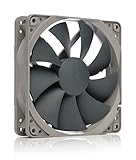
Noctua NF-P12 냉각 팬(120mm)
아마존에서 별점 4.8점을 받은 이 고성능 컴퓨터 팬은 저소음 섀시 환기에 적합합니다.
아마존
$14.95
일부 제조업체는 조용한 팬을 만들어 명성을 얻었습니다. 녹투아와 조용히 해! 이러한 두 가지 예가 있지만 다른 회사는 Corsair(Quiet Edition 팬을 만드는 회사), Cooler Master(특히 Silencio) 및 Arctic을 포함하여 가능한 한 조용하도록 설계된 모델을 만듭니다.
시끄러운 CPU 쿨러 교체
스톡 CPU 쿨러는 시끄럽고 부적절할 수 있으며 때로는 둘 다일 수 있습니다. 열을 충분히 발산하기에 충분한 금속이 부족한 상태에서 고속으로 회전해야 하는 작은 팬으로 인해 소음이 많이 발생할 수 있습니다. CPU용 고품질 쿨러에 투자하면 이 두 가지 문제를 모두 $100 미만(때로는 훨씬 적음)으로 해결할 수 있습니다.
공기 냉각기는 빠르게 움직이는 팬을 사용하여 열을 발산하더라도 큰 소리를 낼 필요가 없습니다. Noctua NH-U12S와 같은 좀 더 프리미엄급 CPU 쿨러 또는 be quiet! Dark Rock Pro 4는 냉각 성능이 향상되고 소음이 줄어듭니다. 그리고 작업하는 동안 양질의 서멀 그리스를 선택하는 것을 잊지 마십시오!
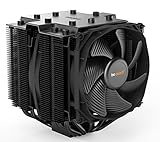
조용히 해! 다크 록 프로 4
비콰이어트의 Dark Rock Pro 4! 최대 속도에서 24.3 데시벨만 기록합니다. AMD AM4 및 AM5 또는 Intel 1700, 1200 2066, 1150, 1151, 1155, 2011(-3)과 호환됩니다.
아마존
$89.90
예산이 조금 더 있다면 수냉식은 또 다른 확실한 옵션입니다. AIO(올인원) 냉각기는 여전히 팬이 필요하지만 전반적인 작동은 여전히 동급 공기 냉각기보다 훨씬 조용합니다. 공기 흐름은 라디에이터에 저장된 열을 배출하는 데 필수적이므로 NZXT Kraken X63, Corsair H100i 또는 Lian Li Galahad 240 AIO와 같은 제품을 사용하려면 케이스의 한쪽 가장자리를 따라 라디에이터 전용 공간을 확보해야 합니다.
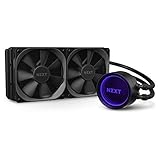
NZXT 크라켄 X63 280mm
NZXT의 올인원 액체 냉각기는 사용 중에 21~36데시벨을 기록하므로 부착된 라디에이터를 위한 공간이 있는지 확인하십시오. AMD AM4 및 AM5 소켓 또는 Intel LGA 1151, 1150, 1155, 1156, 1366, 2011(-3), 2066과 호환됩니다.
아마존
$189.99
GPU 쿨러와 써멀 페이스트도 교체할 수 있지만 CPU 쿨러 교체만큼 간단하지는 않습니다. 그래픽 카드에 맞는 쿨러를 찾아야 하며 쿨러를 교체하면 남은 보증이 무효화될 수 있습니다. 이익은 재정적으로 그다지 의미가 없을 수 있으며 돈은 업그레이드에 더 잘 사용될 수 있습니다.
GPU 팬이 최대 속도로 자주 회전하는 경우 가장 먼저 확인해야 할 것은 케이스의 해당 부분 근처의 공기 흐름입니다. 대신 저렴한 케이스 팬을 설치하여 열(및 소음)을 개선할 수 있습니다.
조용한 PC 케이스 및 전원 공급 장치 선택
수행할 수 있는 또 다른 업그레이드는 PC 케이스를 원치 않는 소음을 최소화하도록 설계된 케이스로 변경하는 것입니다. 좋은 케이스는 몇 년 동안 지속되며 몇 가지 주요 업그레이드를 통해 볼 수 있습니다(무엇을 업그레이드하든 충분한 공간이 있는 한).
조용히 해! 필요에 따라 다양한 가격대와 크기의 제품을 제공하는 케이스가 특히 좋습니다. Pure Base 600과 같은 예산 친화적인 옵션으로 시작하거나 사전 설치된 팬이 있는 Dark Base 900에서 시작하십시오. Corsair와 같은 다른 브랜드도 Fractal Design(Define 및 Define Mini 제품군 고려)과 마찬가지로 무음 케이스(Corsair 100R Silent Edition 등)를 만듭니다.
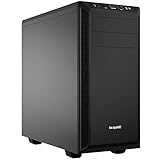
조용히 해! 퓨어 베이스 600 블랙
소음을 줄이도록 설계된 케이스는 모든 PC의 전반적인 소음 수준을 줄이는 데 도움이 될 수 있으며 계속해서 사용할 수 있는 구성 요소입니다.
전원 공급 장치는 많은 소음을 발생시키지 않아야 하지만 PC의 다른 많은 구성 요소와 마찬가지로 팬을 사용하여 열을 발산합니다. 조용히 해! 또한 Straight Power 11과 같은 전원 공급 장치를 만드는 반면 Thermaltake의 Smart PSU는 또 다른 확실한 선택입니다. Corsair의 RMX 시리즈는 임시 수동 냉각을 위한 제로 RPM 팬 모드를 갖춘 또 다른 좋은 선택입니다.
하드 드라이브도 시끄럽다
하드 드라이브는 솔리드 스테이트 드라이브, 특히 고장난 하드 드라이브보다 훨씬 더 시끄럽습니다. 스토리지를 추가하는 비용 효율적인 방법이지만 느리고 오류가 발생하기 쉬우며 읽고 쓸 때 시끄럽습니다. 들을 수 있는 딸깍거리는 소리는 플래터를 가로질러 움직이는 기계식 팔의 소리이고 “회전” 소음은 비활성 기간 후에 플래터가 속도를 높이는 것입니다.
하드 드라이브를 솔리드 스테이트 드라이브로 교체하면 이 문제를 해결할 수 있습니다. 단순히 미디어 및 기타 파일의 저장소로 사용되는 경우에는 여기에 큰 비용을 지출할 필요조차 없습니다. Samsung 870 EVO SATA III 1TB 2.5″ 내장 드라이브와 같은 제품은 동급 하드 드라이브보다 훨씬 업그레이드된 제품을 제공하거나 비슷한 가격에 더 빠른 Samsung 980 NVMe M.2(PCIe 3.0×4)를 구입할 수 있습니다.

삼성 870 EVO 1TB SATA 3 SSD
시끄러운 SATA 하드 드라이브를 Samsung 870 EVO로 교체하고 성가신 클릭 및 회전 소음에 작별을 고하십시오.
아마존
$79.99 $89.99 11% 할인
스피커, 헤드폰 및 키보드도
노트북에서 나는 소리를 잊을 수 없다면 돈으로 살 수 있는 최고의 컴퓨터 스피커로 소리를 없애는 것이 좋습니다. 또는 좋은 헤드폰을 구입하십시오.
마지막으로 기계식 키보드로 설정을 완료할 수 있지만 취향에 따라 너무 시끄럽거나 촉감이 좋은 것을 선택하지 않도록 다양한 유형의 스위치 간의 차이점을 알아야 합니다.
2023년 최고의 컴퓨터 스피커 
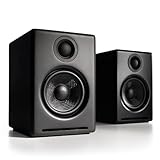
오디오엔진 A2+
아마존
$269.00
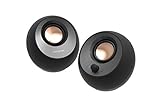
크리에이티브 페블 V3
아마존
$37.99

플루언스 Ai41
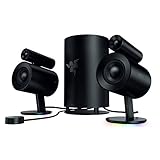
레이저 놈모 프로
아마존
$490.17 $556.99 12% 할인
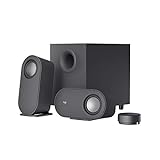
Logitech Z407 Bluetooth 컴퓨터 스피커
아마존
$114.70

클립쉬 프로미디어 2.1
아마존
$149.99


