

iPhone 및 Android용 Xbox 앱에는 엄청난 기능이 숨겨져 있습니다. 이러한 기능을 사용하려면 선택한 플랫폼에 맞는 앱을 다운로드한 다음 Xbox 시리즈 또는 Xbox One 본체에서 사용하는 것과 동일한 자격 증명으로 로그인해야 합니다.
스크린샷 및 비디오에 쉽게 액세스
스마트폰에 Xbox 앱이 있어야 하는 주된 이유 중 하나는 Xbox에서 캡처한 미디어에 쉽게 액세스하기 위해서입니다. Xbox 시리즈 본체 컨트롤러의 “공유” 버튼을 사용하거나 Xbox 홈 버튼을 누른 후 Xbox One의 “공유” 바로 가기를 사용하여 이 작업을 수행할 수 있습니다.
스크린샷을 찍거나 클립을 녹화하면 Xbox 서버에 자동으로 업로드되며 완료되면 “캡처” 옵션을 눌러 “내 라이브러리” 탭에서 액세스할 수 있습니다. 스크린샷이나 비디오를 선택하고 다운로드될 때까지 기다린 다음 “공유”를 사용하여 소셜 네트워크나 친구에게 보내거나 “저장”을 사용하여 장치의 미디어 라이브러리에 저장합니다.

스크린샷이나 비디오를 캡처하는 것은 게임의 흥미로운 부분을 기억하거나, 점수판의 맨 위에 있는 위치를 축하하거나, 재미있는 버그 및 결함을 캡처하는 데 유용합니다.
관련된: Xbox 시리즈 X|S에서 스크린샷 및 게임 플레이 클립을 공유하는 방법
게임 사전 로드(먼저 구매하지 않음)
미리 로드하면 게임을 플레이하는 데 필요한 모든 것을 다운로드하여 플레이하고 싶을 때 바로 사용할 수 있습니다. iPhone 및 Android용 Xbox 앱을 사용하면 스토어에 있는 모든 것을 미리 로드하고 적절한 시간에 비용을 지불하여 잠금을 해제할 수 있습니다.
아직 출시되지 않은 게임에 적합합니다. 첫날 플레이할 수 있도록 모든 것을 미리 로드한 다음 플레이하기 전에 리뷰를 확인하여 게임이 힘들게 번 돈의 가치가 있는지 확인할 수 있습니다. 이것은 빠르고 무제한 인터넷 연결이 있고 Xbox 본체에 충분한 여유 공간이 있는 경우 가장 잘 작동합니다.

이렇게 하려면 Xbox 앱을 열고 검색 탭을 누릅니다. 필터에서 “게임”이 선택되어 있는지 확인한 다음 다운로드하려는 항목을 검색하십시오. 검색 결과에서 원하는 게임을 탭한 다음 “콘솔에 다운로드”를 탭하여 전송을 시작합니다.
장치를 사용하여 원격으로 재생
“홈” 탭의 오른쪽 상단 모서리에 있는 “원격 플레이” 아이콘을 눌러 iPhone 또는 Android 스마트폰을 사용하여 Xbox 본체를 원격으로 사용할 수 있습니다. 이것은 로컬 네트워크 연결(Wi-Fi를 통해) 또는 인터넷을 통해 작동합니다. Microsoft는 5GHz 무선 연결 또는 10Mbps 다운의 모바일 데이터 연결을 권장합니다(그러나 가정 인터넷도 인터넷 플레이를 지원하려면 업로드 속도가 좋아야 합니다).

이렇게 하면 같은 방에 있으면 TV에서 콘솔을 사용하여 콘솔에서 할 수 있는 거의 모든 작업을 수행할 수 있습니다. 여기에는 게임 플레이, Game Pass 타이틀 다운로드, Microsoft Store에서 구매 또는 콘솔 설정 액세스가 포함됩니다.
이 기능을 사용하려면 iPhone 또는 Android 장치와 페어링된 무선 Xbox 컨트롤러가 필요합니다.
친구 찾기, 메시지 보내기 및 차단
“검색” 탭을 사용하여 사용자 이름(또는 그 일부)을 입력하고 “사람” 필터를 눌러 사람을 찾을 수 있습니다. 여기에서 메시지를 보내거나 친구로 추가할 수 있습니다.
“친구” 탭에서 친구 목록을 볼 수도 있습니다. 친구와 채팅의 두 가지 필터 중에서 선택할 수 있습니다. 컨트롤러로 콘솔에 입력하는 것은 비참한 경험이기 때문에 여기에서 이미 하고 있는 채팅을 선택하거나 Xbox Live 네트워크를 통해 사람들에게 메시지를 보내는 기본 수단으로 사용할 수 있습니다.

이 기능을 사용하여 누군가를 탭한 다음 줄임표 “…” 아이콘을 사용하여 친구 목록을 음소거, 차단 또는 목록에서 제거하여 친구 목록을 정리할 수도 있습니다. 모바일 앱에서 사람들을 신고하거나 즐겨찾기에 추가하거나 파티에 초대할 수도 있습니다.
관련된: Xbox Series X|S에서 오프라인으로 표시하는 방법
다른 사람들이 무엇을 하고 있는지 보기
다른 사람의 프로필을 탐색하는 동안 해당 사람이 최근에 달성한 업적과 공유하기로 결정한 스크린샷이 포함된 “게시물”을 볼 수 있습니다. “업적”을 탭하여 둘 다 플레이하는 게임의 진행 상황을 비교하거나 “정보” 탭을 눌러 더 많은 정보를 볼 수 있습니다.

여기에는 최근에 플레이한 게임, 친구, 게이머 점수, 위치(공유하기로 선택한 경우) 및 팔로워 수가 포함됩니다. 게이머 사진을 더 잘 보거나 여기에서 메시지를 보낼 수도 있습니다.
“프로필”에서 게이머 사진을 탭하고 미디어 또는 업적을 공유하여 직접 게시물을 작성할 수 있습니다.
관련된: 2022년 최고의 Xbox Game Pass 게임
스마트폰을 파티 채팅용 마이크로 사용
“친구” 탭을 탭한 다음 녹색 “마이크” 버튼을 눌러 장치를 마이크로 사용할 파티를 만들고 파티에 참여하세요. 여기에서 사람을 추가하거나 나가거나, 파티를 초대 전용으로 변경하거나, 모든 사람을 음소거할 수 있습니다.

우아한 솔루션은 아니지만 마이크가 없는 것보다는 낫습니다. 하나의 무선 이어버드(예: AirPod)를 스피커와 마이크 모두로 사용하여 파티와 통신하는 것이 가장 좋습니다.
2022년 최고의 iPhone 및 iPad용 무선 이어버드 
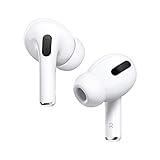
애플 에어팟 프로
아마존
$179.99 
$249.00 28% 절약
스컬캔디 세쉬 에보
아마존
$46.00 $49.99 8% 할인

자브라 엘리트 75t
비츠 핏 프로
아마존
$179.95 $199.95 10% 할인
소니 WF-1000XM4
아마존
$228.00 $279.99 19% 할인
게이머 사진 및 온라인 상태 변경
모바일 장치를 사용하여 게이머 사진을 변경하는 것은 스마트폰에 저장한 모든 이미지를 사용할 수 있으므로 좋은 아이디어입니다. 이것은 콘솔에서 직접 수행하는 것보다 훨씬 더 많은 유연성을 제공합니다. 온라인 상태를 탭하여 오프라인으로 표시할 수도 있습니다.

사진을 변경하려면 “프로필” 탭을 탭한 다음 줄임표 “…” 아이콘을 탭하고 옵션에서 “게이머 사진 변경”을 선택하십시오. 첫 번째 옵션을 사용하여 장치의 사진 라이브러리에서 이미지를 추가하거나 선택한 Xbox 이미지에서 선택할 수 있습니다. 이미지를 선택하고 “저장”을 눌러 적용합니다.
소셜 계정 연결
Facebook, Steam, Twitch, Twitter, Discord 또는 Reddit 계정을 모바일 장치에서 Xbox 게이머태그와 연결하는 것이 훨씬 쉽습니다. Xbox 앱을 실행하고 “프로필” 탭으로 이동한 다음 “소셜 계정 연결” 버튼을 누르십시오. 이 링크는 다른 사람이 볼 때마다 프로필에 표시됩니다.

그런 다음 “추천 친구 보기” 버튼을 사용하여 연결된 계정을 사용하여 알 수 있는 사람을 찾을 수 있습니다. 이 기능이 작동하려면 친구가 해당 소셜 계정에 Xbox를 연결해야 합니다.
보너스: Game Pass를 통해 Xbox Cloud Gaming에 액세스
Android 사용자는 Xbox Game Pass 앱 내에서 Xbox Cloud Gaming에 액세스할 수 있습니다. Apple이 iOS에서 기능을 제한했기 때문에 iPhone 사용자는 브라우저를 통해 이 기능에 액세스할 수 있습니다.
이것은 핵심 Xbox 앱의 일부는 아니지만 Xbox Game Pass Ultimate 가입자를 위해 언급할 가치가 있습니다. 이제 Xbox 모바일 환경에 익숙해졌습니다. 놓칠 수 있는 다른 Xbox 기능이 무엇인지 확인하십시오.
관련된: 꼭 사용해야 할 Xbox 시리즈 X|S의 멋진 기능 10가지


