

Microsoft는 최근 Xbox 음성 명령을 Cortana 지원으로 대체하여 Xbox One을 업데이트했습니다. Cortana는 더 강력하고 유연하지만 기존 Xbox 음성 명령보다 느립니다.
Cortana가 Xbox 음성 명령보다 느린 이유
관련 : Xbox One에서 사용할 수있는 48 가지 Kinect 음성 명령
Xbox One에서 Kinect와 함께 이전 “Xbox”음성 명령을 사용하면 새로운 “Hey Cortana”명령이 훨씬 느려집니다.
모든“Hey Cortana”음성 명령이 인터넷을 통해 전송되고 Microsoft 서버에서 처리되는 반면 이전의“Xbox”음성 명령은 Xbox One에서 완전히 처리되기 때문입니다.
실제로 Cortana가 제공하는 더 강력한 검색을 사용하는 경우이 방법이 적합합니다. 항공편 상태에 대한 질문을하거나 웹 검색을 수행하는 경우 Cortana는 요청하는 내용을 이해하고 정보를 가져 오기 위해 잠시 시간이 필요합니다.
그러나 Microsoft가 원래 의도 한대로 Xbox 인터페이스를 탐색하기 위해 음성 명령을 사용하면 Cortana가 더 나빠집니다. 예를 들어,“Hey Cortana, 집에 가십시오”는 Cortana가 처리를 위해 Microsoft 서버에 명령을 보내는 동안 최대 3 초가 소요될 수 있습니다. 모든 것이 Xbox에서 로컬로 발생하기 때문에“Xbox, go home”은 1 초도 걸리지 않습니다. 인터넷 연결과 Microsoft 서버에 따라 다릅니다.
다른 장치도 “Hey Cortana”에 응답 할 수 있습니다. 예를 들어, Windows 10 PC와 Xbox One 모두 동일한 “Hey Cortana”음성 명령에 응답 할 수 있지만 Xbox One 만 “Xbox”명령에 응답 할 수 있습니다.
Xbox 음성 명령을 다시 활성화하는 방법
원하는 경우 여전히 Cortana를 비활성화하고 기존 Xbox 음성 명령을 다시 활성화 할 수 있습니다. 또한 음성 받아쓰기 및 Kinect 대신 헤드셋을 통해 명령을 실행하는 기능과 같은 다른 새로운 음성 기능도 비활성화됩니다.
불행히도 더 빠른 검색을 위해 빠른 Xbox 음성 명령과 “Hey Cortana”를 둘 다 유지할 수있는 방법이 없습니다. 그러나 Cortana를 사용하기로 결정한 경우 나중에 언제든지 Cortana를 다시 활성화 할 수 있습니다.
이 설정을 변경하려면 Xbox One에서 모든 설정> 시스템> Cortana 설정으로 이동하십시오.

“Cortana는 제안, 아이디어, 알림, 알림 등을 제공 할 수 있습니다”아래의 첫 번째 토글을 “끄기”로 전환합니다. Cortana가 비활성화되고 Xbox One이 이전 Xbox 음성 명령으로 되돌아갑니다.
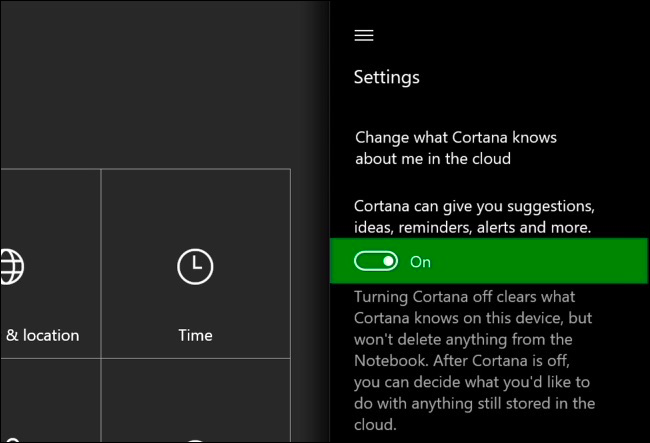
변경 사항을 적용하려면 Xbox One을 다시 시작하라는 메시지가 표시됩니다. “지금 다시 시작”을 선택하면 Xbox One이 다시 시작됩니다.
나중에 Cortana를 다시 활성화하려면 여기 Cortana 화면으로 돌아가서 첫 번째 슬라이더를 활성화하십시오. 아마도 Microsoft는 향후 Xbox One 업데이트에서 더 기본적인 Cortana 탐색 명령을 더 빨리 만들 것입니다.


