

Xbox One은 훌륭한 콘솔로 발전하고 있습니다. Xbox One S는 PlayStation 4 Slim에서 얻을 수없는 4K 및 HDR 기능을 제공하며 최신 Xbox One X도 Sony의 PlayStation 4 Pro보다 훨씬 빠릅니다. 새로운 Xbox One을 최대한 활용하기 위해 알아야 할 모든 것이 있습니다.
Xbox Live Gold 및 기타 가입 서비스 이해
관련 : Xbox Live Gold 란 무엇이며 가치가 있습니까?
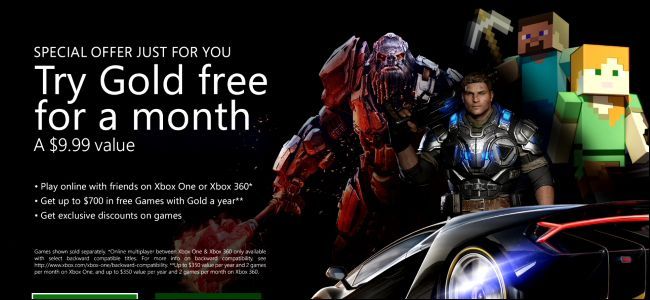
Xbox One은 다양한 기능을 추가하는 다양한 구독 서비스를 제공합니다. Xbox Live Gold가 가장 중요하며 온라인에서 멀티 플레이어 게임을하려면 필수입니다. 또한 한 달에 몇 가지 무료 게임과 디지털 게임 할인을 제공합니다. 싱글 플레이어 게임을 계획하고 있다면 건너 뛸 수 있지만 멀티 플레이어 게임을하려는 사람은 게임을해야합니다.
Xbox Game Pass 및 EA Access가 Xbox에 광고되는 것을 볼 수 있습니다. 이 서비스는 가입비를 지불하는 한 무료로 게임을 즐길 수있는 별도의 서비스입니다. Xbox Game Pass를 사용하면 Microsoft 및 타사 게시자가 제공 한 게임 카탈로그에 액세스 할 수 있으며 EA Access에서는 EA 게임 만 카탈로그에 액세스 할 수 있습니다. EA Access는 또한 디지털 EA 게임을 구매할 때 할인을 제공합니다. 이것들은 덜 중요하지만, 시간이 많고 많은 게임을하고 싶다면 좋은 가치가 될 수 있습니다.
최고의 액세서리를 얻으십시오

관련 : 실제로 필요한 Xbox One 액세서리
Xbox One 액세서리는 많지만 그중 몇 개만 필수적입니다. 컨트롤러 충전 도크와 같이 구매하려는 최고의 액세서리 중 일부를 권장합니다. 기본적으로 Xbox One 컨트롤러는 교체해야하는 AA 배터리 만 사용하므로 PlayStation 4 또는 Nintendo Switch 컨트롤러처럼 재충전 할 수 없습니다. 충전 도크가 해결합니다.
소수의 Kinect 게임을하거나 “Xbox On”이라고 말하여 Xbox를 켜고 싶지 않다면 Kinect를 건너 뛰십시오. 다른 모든 음성 명령은 헤드셋에서 실행할 수 있습니다. Microsoft는 더 이상 Kinect를 제조하지 않으며 Xbox One S와 Xbox One X에는 Kinect 포트가 없으므로이를 연결하기 위해 특별한 어댑터가 필요합니다.
USB 드라이브에서 비디오 재생 또는 PC에서 스트리밍

관련 : Xbox One에서 비디오 및 음악 파일을 재생하는 방법
Xbox One에는 Netflix, YouTube, Hulu 및 HBO 용 앱이 있지만 때로는 충분하지 않습니다.
다행히 Xbox One을 사용하면 로컬 비디오 파일과 음악을 재생할 수 있으므로 PC에서 미디어를 다운로드하여 Xbox에서 볼 수 있습니다. 이 앱을 사용하면 PC에서 콘솔로 직접 미디어 파일을 스트리밍 할 수 있으므로 USB 드라이브를 건너 뛸 수 있습니다.
이렇게하려면 스토어에서 미디어 플레이어 앱을 설치하기 만하면됩니다. 널리 사용되는 H.264 형식을 포함하여 다양한 미디어 형식을 지원하지만 기본적으로 설치되지는 않습니다.
케이블 없이도 Xbox One에서 TV 시청

관련 : 케이블 없이도 Xbox One을 통해 TV를 시청하는 방법
Xbox One은 원래 엔터테인먼트 센터 시스템으로 광고되었지만 게임을 할 수 있지만 TV를 시청하고 거실 엔터테인먼트 센터의 중심이 될 수 있습니다. Microsoft는 그로부터 물러 났지만 여전히 TV 기능을 활용할 수 있습니다.
케이블이 없으면 Xbox에서 TV를 볼 수도 있습니다. Xbox와 안테나를 연결하는 안테나와 특수 어댑터 만 있으면됩니다. 설정 한 후에는 채널 가이드를 다운로드 할 수 있으며 방송 내용 목록을 탐색 할 수 있습니다.
정말 멋진 것이 있습니다. Windows PC, iPhone, iPad 또는 Android 기기에서 라이브 TV를 스트리밍 할 수도 있습니다. (최신 정보: Microsoft는 2018 년 12 월 TV 스트리밍 모바일 장치 기능을 제거했습니다.)
자녀 보호 기능, 화면 시간 제한 및 PIN 설정

관련 : Xbox One에서 자녀 보호 기능을 설정하는 방법
Xbox One을 사용할 유일한 사람이라면 좋습니다! 이 물건에 대해 걱정할 필요가 없습니다. 그러나 다른 사람이 사용하지 않으려면 패스 키로 콘솔에 대한 액세스를 계속 제한 할 수 있습니다.
콘솔을 사용할 어린이가있는 경우 자녀 보호 기능을 설정하여 성인용 게임, 웹 사이트 및 통신 기능에 대한 액세스를 제한 할 수 있습니다. Xbox One에서는 자녀 계정이 매일 콘솔을 사용할 수있는 최대 시간을 설정하고 특정 시간에 대한 액세스를 제한하여 화면 시간 제한을 구성 할 수 있으므로 어린이는 주중 오전 3시에 재생할 수 없습니다.
올바른 절전 모드를 선택하십시오

관련 : Xbox One의 “에너지 절약”모드는 실제로 얼마나 절약됩니까?
Xbox One을 설치하면 “Instant On”또는 “Energy Saving”모드를 선택하라는 메시지가 나타납니다.
에너지 절약은 훌륭하지만, Xbox One을 자주 사용한다면 인스턴트 온을 선택하고 싶을 것입니다. 대부분의 경우 저전력 “절전 모드”상태로 유지되므로 게임 및 시스템 소프트웨어에 대한 업데이트를 자동으로 다운로드하여 기다릴 필요가 없습니다. 또한 당신이 그것을 사용하려고 할 때 거의 즉시 잠에서 깨어날 것입니다.
절전 모드에서 Xbox One은 완전히 꺼지고 전원을 사용하지 않습니다. 재생을 켜면 거기에 앉아 업데이트가 다운로드 될 때까지 기다려야 시작할 수 있습니다. Xbox One을 거의 사용하지 않는 사람들은이 기능을 사용하여 대기 전원 사용을 거의 제거 할 수 있습니다. 콘솔을 벽에서 분리하는 것만 큼 좋습니다.
Windows 10 PC로 게임 스트리밍

관련 : Xbox One 게임을 Windows 10 PC로 스트리밍하는 방법
Xbox One 게임을 PC에서도 즐길 수 있습니다. Windows 10을 실행하는 PC가있는 경우 Xbox 앱을 사용하여 Xbox One에서 PC로 게임을 스트리밍 할 수 있습니다. 게임은 거실의 Xbox One에서 실행되지만 PC에서보고 듣고 듣고 상호 작용할 수 있습니다. 콘솔 앞에 앉아있는 것보다 약간 더 지연 될 수 있지만 여전히 멋진 기능입니다.
또한 Xbox One 컨트롤러를 Windows PC에 연결해야합니다. Xbox One 컨트롤러를 PC에 연결하면이 컨트롤러를 사용하여 PC 게임도 할 수 있습니다.
이동 중에도 게임 다운로드

관련 : 휴대폰에서 Xbox One으로 게임을 다운로드하는 방법
Xbox One 게임은 매우 클 수 있습니다. 60GB 다운로드가 필요한 게임은 일반적입니다. 이러한 다운로드는 시간이 걸릴 수 있으며 다운로드를 기다리는 콘솔 앞에 앉아있는 것은 재미가 없습니다.
이러한 대기 시간을 피하기 위해 휴대폰에서 게임 다운로드를 시작할 수 있습니다. Xbox 앱은 집에서 Xbox One으로 신호를 보내면 즉시 게임 다운로드를 시작합니다. 집에 도착하면 바로 게임을 즐길 수 있으므로 다운로드 대기 시간 대신 게임 시간을 게임에 사용할 수 있습니다.


