
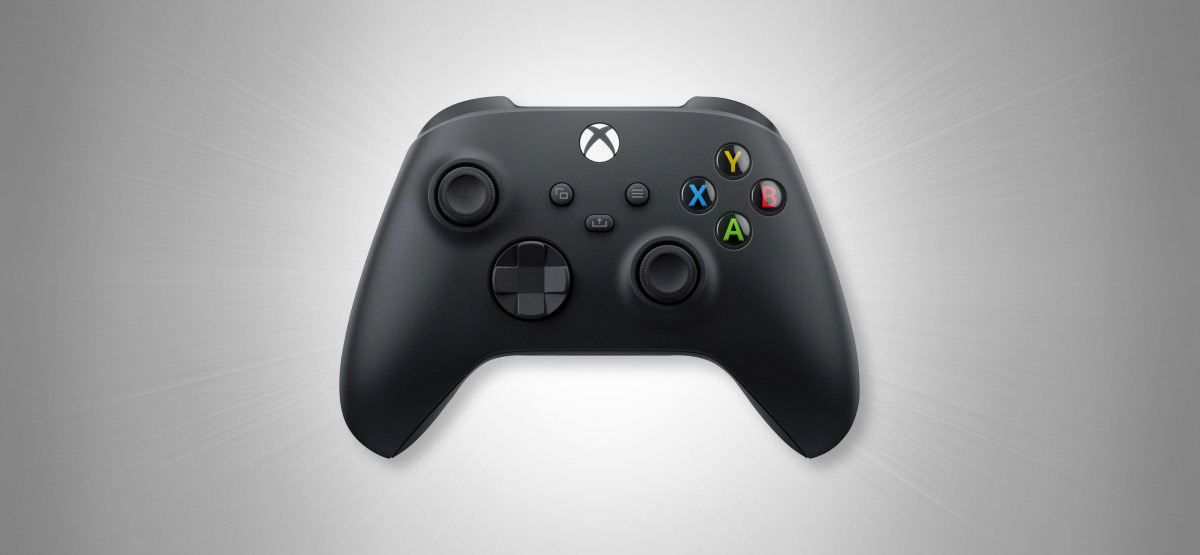
Xbox 시리즈 X|S 콘솔과 함께 제공되는 Xbox 무선 컨트롤러는 게임용 Windows 10 PC에서도 사용할 수 있습니다. Xbox 무선 컨트롤러를 PC에 연결하는 방법은 다음과 같습니다.
목차
- USB 케이블을 사용하여 Xbox 무선 컨트롤러를 PC에 연결하는 방법
- Bluetooth를 통해 Xbox 무선 컨트롤러를 PC에 연결하는 방법
- Xbox 무선 어댑터를 사용하여 Xbox 무선 컨트롤러를 연결하는 방법
USB 케이블을 사용하여 Xbox 무선 컨트롤러를 PC에 연결하는 방법
PC에서 Xbox 무선 컨트롤러를 사용하는 가장 간단한 방법은 USB Type-C 케이블을 사용하여 연결하는 것입니다. 케이블의 한쪽 끝을 컨트롤러에 연결하고 다른 쪽 끝을 PC의 USB 포트에 연결하기만 하면 됩니다.

USB를 통해 연결되면 컨트롤러에서 Xbox 버튼이 켜져 사용할 준비가 되었음을 나타냅니다. 이제 Windows 10에서 컨트롤러를 지원하는 게임을 시작하고 즐기십시오.
관련된: USB Type-C 설명: USB-C란 무엇이며 원하는 이유
Bluetooth를 통해 Xbox 무선 컨트롤러를 PC에 연결하는 방법
복잡한 케이블을 피하고 Xbox 무선 컨트롤러가 이름에 맞는지 확인하려면 Bluetooth를 사용하여 Windows 10 PC에 연결할 수 있습니다.
그렇게 하려면 먼저 컴퓨터에서 시작 메뉴를 열고 톱니바퀴 아이콘을 클릭하여 설정을 엽니다.

설정에서 “장치”를 클릭하십시오.

장치에서 “Bluetooth 및 기타 장치” 페이지에 있는지 확인한 다음 “Bluetooth 또는 기타 장치 추가”를 클릭합니다.

“장치 추가” 창이 나타나면 “Bluetooth”를 선택합니다.

그런 다음 Xbox 무선 컨트롤러를 페어링 모드로 설정합니다. 먼저 Xbox 버튼을 길게 눌러 컨트롤러의 전원을 켭니다.
관련된: Xbox 컨트롤러를 페어링 모드로 전환하는 방법

버튼에 불이 들어오면 Xbox 로고가 빠르게 깜박일 때까지 몇 초 동안 페어링 버튼을 누르고 있습니다. (페어링 버튼은 LB 버튼과 RB 버튼 사이의 상단에 있습니다.)

컴퓨터에서 “장치 추가” 목록에 나타나면 “Xbox 무선 컨트롤러”를 클릭합니다.

축하합니다! 이제 Xbox 무선 컨트롤러가 PC에 연결되었습니다.
“완료”를 선택하여 프로세스를 마칩니다.

하지만 플레이가 끝나면 Xbox 컨트롤러를 끄려면 추가 단계를 수행해야 합니다.
관련된: Bluetooth를 사용하여 페어링할 때 Xbox 컨트롤러를 끄는 방법
Xbox 무선 어댑터를 사용하여 Xbox 무선 컨트롤러를 연결하는 방법
Xbox 무선 컨트롤러를 PC에 연결하는 세 번째 방법이 있지만 Xbox 무선 어댑터 액세서리를 25달러에 별도로 구매해야 합니다. 최대 8개의 Xbox 컨트롤러를 PC에 동시에 연결할 수 있습니다.

사용하려면 Xbox 무선 어댑터를 PC에 연결하고 표시등이 빠르게 깜박이기 시작할 때까지 어댑터의 페어링 버튼을 길게 누릅니다. 이제 컨트롤러를 페어링 모드로 전환하면 Xbox 무선 어댑터를 통해 자동으로 컴퓨터에 연결됩니다.
Xbox 컨트롤러가 PC에 연결되면 게임을 시작할 시간입니다. 즐거운 시간 보내세요!


