

최신 컴퓨터는 빠르고 정말 빠릅니다. 따라서 컴퓨터를 사용할 때 상당히 성가실 수 있습니다. 말더듬. 끊임없이. 이러한 말더듬을 추적하고 수정하는 것은 정말 번거로운 일이 될 수 있지만 가장 일반적인 말더듬 원인 중 일부에 대한 수정 사항이 있습니다.
오디오 끊김, 비디오 끊김 등
컴퓨터에서 모두 다른 방식으로 나타나는 다양한 유형의 말더듬이 있습니다. 가장 영향력 있는 끊김 유형은 전체 컴퓨터를 잠시 정지시키는 유형이지만 일반적으로 끊김은 이보다 더 세분화됩니다.
예를 들어 비디오 끊김은 비디오가 정지되거나 프레임을 건너뛸 때 발생합니다. 오디오 끊김 현상은 사운드를 멈추거나 앞으로 건너뛰게 하거나 계속 진행하기 전에 오디오 버퍼의 내용을 몇 번 반복합니다. 마우스 버벅거림은 포인터를 움직이려고 할 때 포인터가 멈추고 건너뛸 때 발생합니다. 키를 누르고 컴퓨터가 응답하는 데 오랜 시간이 걸리면 키보드도 “더듬”거릴 수 있습니다.
즉, “stutter”는 Windows PC의 다양한 현상을 말하며 마찬가지로 다양한 원인과 해결 방법이 있습니다. 이 기사에서는 가장 일반적인 원인 중 일부를 다루고 말더듬을 제거하거나 줄일 수 있는 몇 가지 방법을 살펴보겠습니다.
게임을 하는 동안 말더듬에 대한 솔루션
와 같은 게임을 한다면 엘든 반지, 낙진또는 흩어진 그리고 말더듬이 발생합니다. 가장 먼저 해야 할 일은 모든 설정(해상도 제외)을 가장 낮은 설정으로 설정하는 것입니다. 끊김 현상이 지속된다면(그리고 컴퓨터가 최소 요구 사항을 초과하는 경우) 특히 게임과 관련된 문제가 아닐 가능성이 높습니다. 따라서 말더듬이 다시 나타날 때까지 설정을 다시 올린 다음 해당 설정을 시스템이 처리할 수 있는 값으로 되돌립니다.

요즘 DirectX 12 PC 게임 버벅거림의 일반적인 원인은 셰이더 컴파일 버벅거림입니다. 게임에 셰이더를 미리 컴파일할 수 있는 옵션이 없는 한 개발자에게 불만을 제기하거나 DirectX 11 버전의 게임으로 전환하는 것 외에 할 수 있는 일이 많지 않습니다.
또 다른 깔끔한 솔루션은 Windows 11 및 Windows 10에서 게임 모드를 켜거나 끄는 것입니다. 경우에 따라 게임 모드가 끊김 현상을 일으키는 이유는 알 수 없지만 다행히 두 가지 선택 중 하나만 선택할 수 있습니다.
마지막으로, 비디오 게임에서 끊김 현상의 일반적인 원인 중 하나는 잠금 해제된 프레임 속도입니다. 이것은 PC가 가능한 한 많은 프레임을 렌더링하려고 시도하는 곳이며, 비디오 게임은 동적이기 때문에 말더듬으로 인식되는 일관성 없는 프레임 전달로 끝납니다.
이 문제를 해결하려면 프레임 제한기를 활성화해야 합니다. 게임 메뉴에서 VSync 활성화, 게임 자체 프레임 제한 슬라이더가 있는 경우 사용 또는 GPU의 소프트웨어 유틸리티를 사용하여 렌더링된 프레임을 제한하는 등 다양한 옵션이 있습니다. 프레임 속도를 컴퓨터가 원활하고 일관되게 전달할 수 있는 수준으로 낮추면 인지된 끊김 현상이 사라집니다.
배경화면 슬라이드쇼가 활성화됨
Windows는 사진 슬라이드쇼를 배경 화면으로 재생하는 옵션을 제공합니다. 불행하게도 상황이 바뀔 때마다 잠시 시스템이 정지되는 것처럼 보이며, 이는 게임을 하든 비디오를 보든 무엇을 하든 큰 끊김 현상으로 나타납니다.
좋은 소식은 배경화면 슬라이드쇼를 끄거나 간격을 늘려서 자주 발생하지 않도록 하여 이 문제를 해결할 수 있다는 것입니다. 기능이 필요한 경우 하루에 한 번으로 설정하는 것이 좋습니다.
바탕 화면을 마우스 오른쪽 버튼으로 클릭하고 개인 설정을 선택하거나 시작 > 설정 > 개인 설정 > 배경으로 이동합니다.

여기에서 많은 드롭다운을 사용하여 배경화면 슬라이드쇼의 대안을 선택하거나 슬라이드쇼를 선택한 간격으로 선택할 수 있습니다.
백그라운드 소프트웨어 또는 맬웨어
하드웨어 문제를 살펴보기 전에 시간을 내어 모든 리소스를 독차지하는 백그라운드 프로세스가 없는지 확인하십시오. 작업 관리자(Ctrl+Shift+Esc)를 열고 많은 양의 CPU 시간, 하드 드라이브 대역폭 또는 RAM을 사용하는 프로그램이 있는지 확인합니다.
특히, 작업 관리자에서 리소스를 많이 사용하고 인식하지 못하는 프로세스가 표시되는 경우 선택한 맬웨어 도구를 사용하여 철저한 맬웨어 검사를 실행해야 합니다. 이것은 말더듬 문제의 근원일 수 있습니다.
2023년 최고의 바이러스 백신 소프트웨어 

비트디펜더 인터넷 시큐리티

Avira 무료 보안

Malwarebytes 프리미엄

Intego Mac 인터넷 시큐리티 X9
비트디펜더 모바일 시큐리티
나쁜 드라이버
다른 일반적인 말더듬 원인은 불량하거나 오래된 드라이버입니다. 무엇을 위한 드라이버? 모든 것! GPU 드라이버는 게임이나 그래픽 요구 사항이 있는 모든 것을 위한 주요 후보이지만 때로는 시스템의 나머지 부분에 딸꾹질을 일으키는 Wi-Fi 어댑터와 같은 일상적인 드라이버입니다. Windows 10에서 드라이버를 업데이트하는 프로세스와 Windows 11 드라이버를 업데이트하는 프로세스는 약간 다르므로 자세한 내용은 가이드를 따르세요.
짐작하셨겠지만 해결 방법은 하드웨어의 최신 공식 드라이버를 다운로드 및 설치하고 Windows가 업데이트되는 동안 확인하는 것입니다. 말더듬은 Microsoft가 아직 패치해야 하는 발견되지 않은 “기능”일 수 있습니다.
기계식 드라이브를 사용하고 있습니다.
이것은 매우 간단합니다. 기계식 하드 드라이브를 기본 운영 체제 및 애플리케이션 드라이브로 사용하는 경우 최신 앱 및 게임에서 끊김 현상이 발생할 수 있습니다. 드라이브는 플래터에서 데이터를 찾은 다음 상대적으로 느리게 전달하는 데 시간이 걸립니다. Windows 및 앱용 SSD로 업그레이드하면 전반적으로 응답성이 크게 향상됩니다.
2023년 최고의 내장 SSD

삼성 870 에보
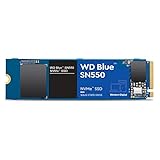
WD 블루 SN550 NVMe 내장 SSD

WD_BLACK 1TB SN850 NVMe

방열판이 있는 Samsung 980 PRO SSD
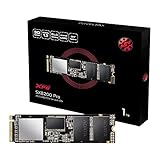
XPG SX8200 프로
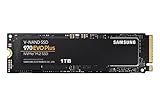
삼성 970 EVO 플러스
RAM이 부족합니다.
실행 중인 앱에 대한 RAM(Random Access Memory)이 충분하지 않은 경우 Windows는 RAM과 드라이브 간에 데이터를 강제로 섞습니다. 우리가 이야기한 멋진 SSD 중 하나를 가지고 있더라도 여전히 끊김과 속도 저하의 비결입니다. 따라서 RAM 사용량이 100%이고 성능이 떨어지고 있다면 메모리를 더 추가해야 할 때입니다.
열 스로틀링
열 스로틀링은 프로세서의 온도가 위험한 수준에 도달하고 약속된 최소 성능 수준 아래로 속도를 떨어뜨릴 때 발생합니다. 이것은 컴퓨터가 긴급 종료를 수행하기 전 마지막 두 번째 단계이지만 대부분의 경우 상황이 그렇게까지 진행되지 않습니다. CPU 또는 GPU가 속도를 조절하고, 온도가 떨어지고, 속도가 올라가고, 조절이 다시 발생하고, 반복됩니다.
이것은 말을 더듬는 경험으로 이어질 수 있으며 고정하기 까다로울 수 있습니다. 원하는 것은 Prime 95(CPU용) 또는 FurMark(GPU용)와 같은 스트레스 테스트를 실행한 다음 CPU 온도 또는 GPU 온도를 모니터링하는 것입니다. 온도가 제조업체에서 해당 프로세서에 대해 지정한 최대 제한에 도달하면 스로틀링이 발생한 것일 수 있습니다.
문제를 해결하려면:
-
PC를 청소하십시오.
- 냉각 시스템과 써멀 그리스가 제대로 작동하는지 확인하십시오.
-
냉각을 업그레이드하십시오.
- 설정한 오버클러킹을 되돌립니다.
그래도 제한 문제가 해결되지 않으면 제조 결함일 수 있으며 보증 반품을 받을 수 있습니다.
관련된: 노트북을 덜 뜨겁게 작동시키는 방법


