
다음은 Windows 11에서 빠른 설정을 완전히 사용자 지정하는 간단한 단계입니다.
Windows 10에는 Action Center라는 새로운 기능이 도입되었습니다. Action Center는 기본적으로 모든 알림을 나열하는 알림 센터입니다. 이를 통해 밝기, 야간 조명, Bluetooth, WiFi 등과 같은 Windows의 가장 일반적인 설정에 액세스할 수 있습니다. Windows 11에서는 관리 센터와 유사한 빠른 설정이라는 기능이 제공됩니다.
Windows 11의 빠른 설정을 통해 사용자는 볼륨, 밝기, Bluetooth, WiFi, 초점 설정, 접근성 설정 등과 같은 일반적인 PC 설정을 쉽게 관리할 수 있습니다. 빠른 설정은 유용하지만 많은 Windows 사용자를 괴롭히고 있습니다.
일부 사용자는 빠른 설정 옵션을 편집하기 위한 연필 아이콘이 없다고 보고했습니다. 또한 많은 사람들이 Windows 11 빠른 설정이 전혀 열리지 않는다고 주장했습니다. 따라서 Windows 11의 빠른 설정과 관련된 문제에 직면하고 있다면 올바른 가이드를 읽고 있는 것입니다.
Windows 11에서 빠른 설정을 추가, 제거 또는 재설정하는 단계
이 기사에서는 Windows 11에서 빠른 설정을 추가, 제거 또는 재설정하는 방법에 대한 단계별 가이드를 공유합니다. 확인해 보겠습니다.
Windows 11에서 빠른 설정 추가/제거 옵션
Windows 11의 빠른 설정에 새 옵션을 추가하려면 이 가이드를 따라야 합니다. Windows 11 빠른 설정에 새 옵션을 추가하는 방법은 다음과 같습니다.
1. 먼저 Windows 11에서 빠른 설정 패널을 엽니다. Windows + A 키를 눌러 패널을 열 수 있습니다.
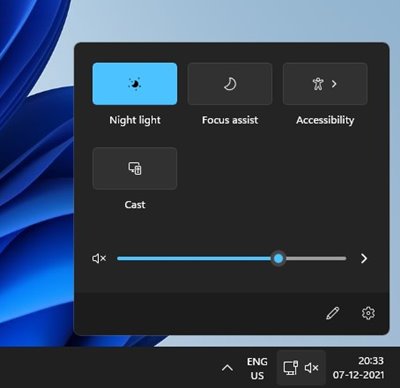
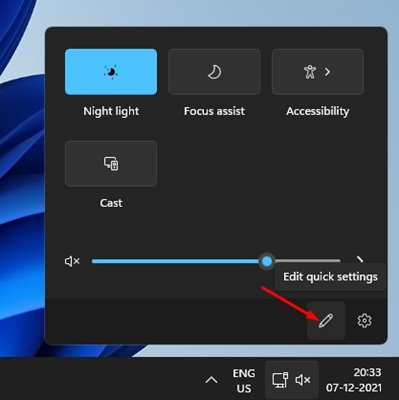
2. 하단의 빠른 설정 편집 버튼(연필 아이콘)을 클릭합니다.
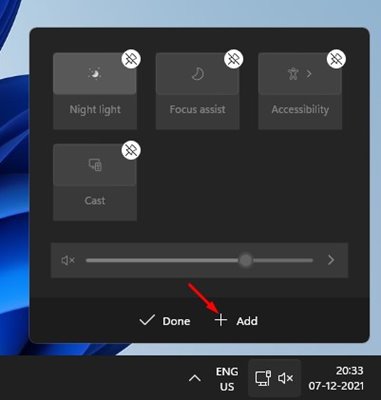
3. 그런 다음 + 추가 버튼을 클릭하여 빠른 설정에 새 기능을 추가합니다.
4. 기능을 제거하려면 각 기능 상단에 있는 고정 해제 옵션을 클릭합니다.
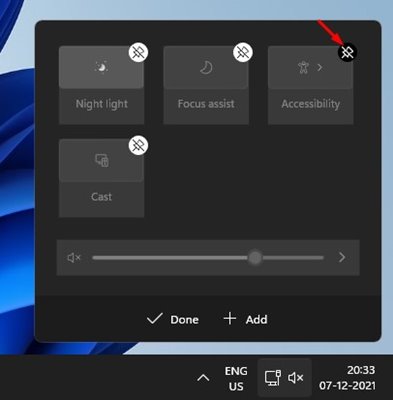
그게 다야! 완료되었습니다. 이것이 Windows 11 빠른 설정에서 새로운 기능을 추가/제거하는 방법입니다.
Windows 11 빠른 설정에서 누락된 연필 아이콘 수정
게시물 초반에 언급했듯이 많은 사용자가 연필 버튼이 빠른 설정 패널에 표시되지 않는다고 주장했습니다. 동일한 문제가 발생하면 레지스트리 키를 삭제해야 합니다. 다음은 따라야 할 단계입니다.
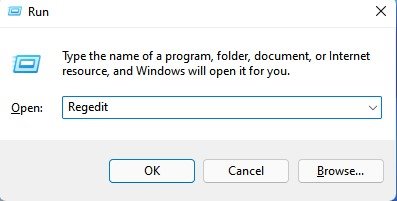
1. 먼저 Windows 키 + R 버튼을 눌러 실행 대화 상자를 엽니다. 실행 대화 상자에서 Regedit를 입력하고 Enter 버튼을 누르십시오.
2. 레지스트리 편집기가 열립니다. 여기에서 주어진 경로로 이동해야 합니다.
HKEY_CURRENT_USERControl PanelQuick ActionsControl CenterUnpinned
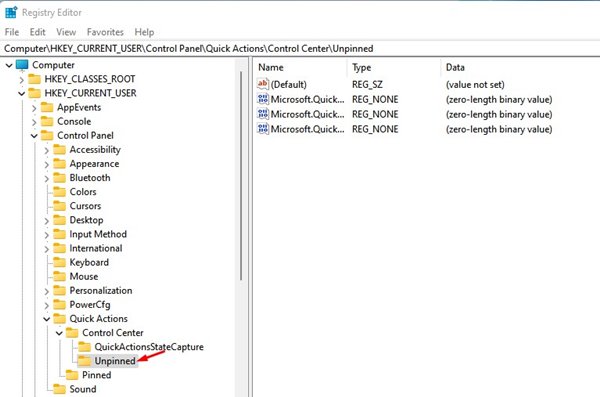
3. 오른쪽 패널에서 Microsoft.QuickAction.Edit를 마우스 오른쪽 버튼으로 클릭하고 삭제 옵션을 선택합니다.
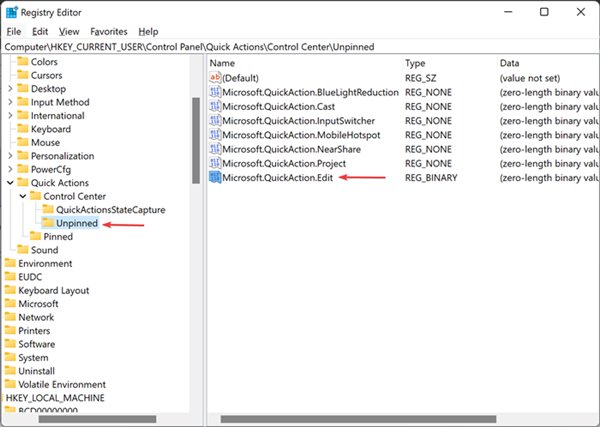
키를 삭제한 후 컴퓨터를 다시 시작해야 합니다. 다시 시작한 후 Windows 11 빠른 설정의 연필 버튼이 다시 표시되어야 합니다.
Windows 11 빠른 설정 재설정
빠른 설정에 여전히 문제가 있는 경우 기능을 재설정해야 합니다. Windows 11에서 빠른 설정을 재설정하려면 다음을 수행해야 합니다.
1. 먼저 Windows 11 컴퓨터에서 메모장을 엽니다.
2. 메모장에 다음 줄을 입력합니다.
REG DELETE "HKCUControl PanelQuick Actions" /F
taskkill /f /im explorer.exe
start explorer.exe
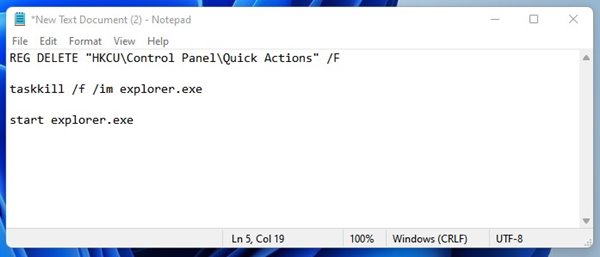
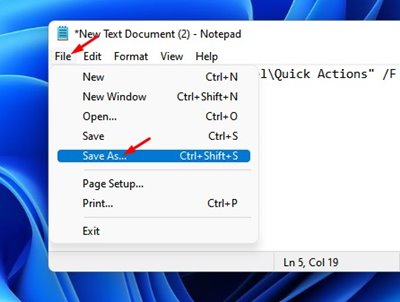
3. 파일 옵션을 클릭하고 다른 이름으로 저장 옵션을 선택합니다.
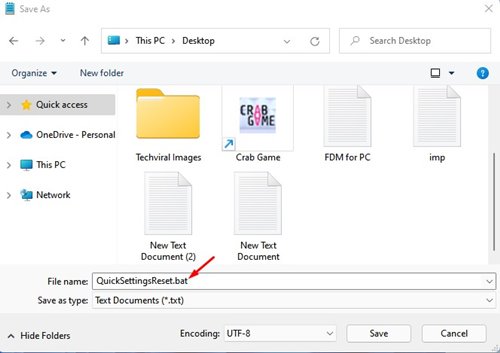
4. 파일 형식 상자에서 파일을 이름으로 저장하고 .bat 파일 확장자를 추가합니다. 예: ResetQuickSettings.bat.
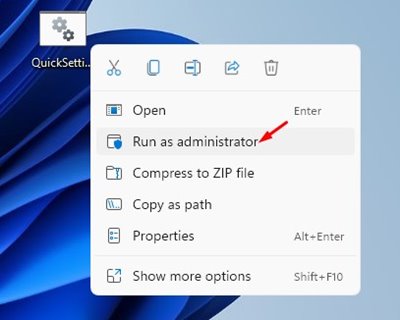
5. 빠른 설정을 재설정하려면 배치 파일을 마우스 오른쪽 버튼으로 클릭하고 관리자 권한으로 실행 옵션을 선택합니다.
그게 다야! 완료되었습니다. 이제 컴퓨터를 다시 시작하여 변경 사항을 적용하십시오.
Windows 11의 빠른 설정은 훌륭한 기능이며 문제가 발생하면 다음 방법을 따라야 합니다. 이 기사가 도움이 되었기를 바랍니다! 친구들에게도 공유해주세요. 이와 관련하여 의문 사항이 있으면 아래 의견란에 알려주십시오.