

Windows 10의 Bash 셸은 마침내 편리한 복사 및 붙여 넣기 키보드 단축키를 갖지만 호환성을 위해 기본적으로 비활성화되어 있습니다. 이 바로 가기는 원래 코드 이름이 Redstone 5 인 2018 년 10 월 업데이트에서 제공됩니다.
키보드 단축키 복사 및 붙여 넣기를 활성화하려면 Linux bash 쉘 창의 제목 표시 줄을 마우스 오른쪽 단추로 클릭 한 다음 “속성”명령을 선택하십시오.
Redstone 5의 세트 기능을 활성화하면 탭이 아닌 제목 표시 줄의 빈 부분을 마우스 오른쪽 버튼으로 클릭해야합니다. 불행히도 이러한 탭은 지연되어 2018 년 10 월 최종 업데이트에는 나타나지 않습니다.

여기에서 “Ctrl + Shift + C / V를 복사 / 붙여 넣기로 사용”옵션을 활성화 한 다음 “확인”버튼을 클릭하십시오.
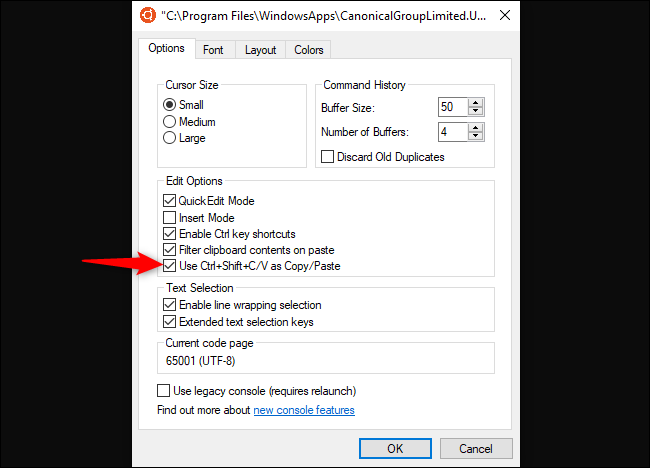
이제 Ctrl + Shift + C를 눌러 Bash 셸에서 선택한 텍스트를 복사하고 Ctrl + Shift + V를 사용하여 클립 보드에서 셸에 붙여 넣을 수 있습니다.
이 기능은 표준 운영 체제 클립 보드를 사용하므로 다른 Windows 데스크톱 응용 프로그램에서 복사하여 붙여 넣을 수 있습니다. Windows + V를 눌러 새 클립 보드 기록 기능을 사용할 수도 있습니다.
관련 : Windows 10의 새로운 Bash Shell로 할 수있는 모든 것
Windows는이 설정을 기억하지만 현재 바로 가기에만 해당합니다. 따라서 작업 표시 줄 바로 가기에서 Ubuntu 셸을 시작한 경우 해당 작업 표시 줄 바로 가기에서 다시 Ubuntu를 시작하면 키보드 바로 가기가 자동으로 활성화됩니다.
그러나 시작 메뉴 바로 가기에서 Ubuntu를 시작하거나 다른 바로 가기에서 다른 Linux 배포를 시작하면 키보드 바로 가기가 비활성화되어 Bash 셸 창이 열립니다. 새 창에서 바로 가기 키를 활성화 할 수 있으며 실행 한 바로 가기에 대해 해당 설정이 기억됩니다.

이 새로운 옵션은 실제로 Linux 용 Windows 하위 시스템이 아니라 Windows 콘솔 환경의 일부입니다. 즉, 명령 프롬프트 및 PowerShell과 같은 다른 콘솔 환경에서도 이러한 바로 가기를 사용할 수 있습니다. 그러나“Ctrl 키 바로 가기 사용”옵션 덕분에 표준 Ctrl + C 및 Ctrl + V 바로 가기를 사용하여 해당 응용 프로그램에서 이미 복사하여 붙여 넣을 수 있습니다.
“Ctrl 키 바로 가기 사용”옵션은 기본적으로 켜져 있지만 Linux Bash 셸 환경에서는 작동하지 않습니다. Ctrl + C는 인터럽트 신호를 보내 현재 프로세스가 종료되도록 지시하기 때문입니다. Ctrl + V는 “verbatim insert”를 수행하여 터미널에서 처리하지 않고 누른 다음 키 조합을 삽입합니다. 이 새로운 키보드 단축키는 기능적인 대안을 제공합니다.
관련 : Windows 명령 프롬프트에서 붙여 넣기를 위해 Ctrl + C / Ctrl + V를 활성화하는 방법


