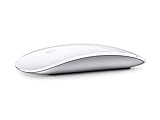
감도 설정이 좋지 않으면 답답할 수 있습니다. 감도가 충분하지 않은 마우스는 화면을 가로질러 이동하기 위해 마우스를 반복해서 들어야 할 수도 있습니다. 마우스가 너무 민감하면 정확하게 클릭하기 어려울 수 있습니다. 변경 방법은 다음과 같습니다.
설정에서 마우스 감도를 변경하는 방법
마우스 감도를 변경하려면 시작 버튼을 클릭하십시오. 검색 창에 “마우스 설정”을 입력한 다음 Enter 키를 누릅니다. 마우스 창이 나타납니다. “마우스 포인터 속도”라고 표시된 슬라이더를 가장 잘 느끼는 감도로 조정합니다. 이제 창을 닫을 수 있습니다.

관련된: 인체 공학적 마우스를 구입할 때 찾아야 할 사항
제어판에서 마우스 감도를 변경하는 방법
원하는 경우 제어판을 통해 마우스 감도를 변경할 수 있습니다. 제어판에 액세스하려면 시작 버튼을 클릭하고 검색 상자에 “제어판”을 입력합니다. 그런 다음 Enter 키를 누르거나 “열기”를 클릭하십시오.

제어판 창의 오른쪽 상단 모서리에 있는 검색 창을 클릭하고 “마우스”를 입력합니다.

검색을 실행한 후 “마우스 포인터 표시 또는 속도 변경”을 클릭하십시오.

마우스 속성 창에서 “포인터 옵션” 탭을 클릭하고 “포인터 속도 선택”이라고 표시된 슬라이더를 원하는 대로 조정합니다. 이제 마우스 속성 창과 제어판을 닫을 수 있습니다.

게임용 마우스의 감도를 조정하는 방법
모든 마우스는 Windows 10 또는 Windows 11에서 사용 가능한 설정을 통해 제어할 수 있습니다. 그러나 게임, 매니아 또는 전문적인 사용을 위해 설계된 많은 마우스는 버튼과 감도를 구성할 수 있는 특수 소프트웨어도 제공합니다. 마우스 전용 소프트웨어를 사용하려는 경우 Windows 마우스 감도 슬라이더를 중간에 두어야 합니다.
다음은 가장 인기 있는 일부 마우스용 소프트웨어에 대한 링크입니다.
- 로지텍
- 레이저
- 스틸시리즈
- 마이크로소프트
마우스 제조업체의 유틸리티가 설치되어 있는 경우 시작 메뉴에서 마우스 제조업체 이름을 검색하여 찾을 수 있습니다.
게임 및 생산성을 위한 2021년 최고의 마우스 
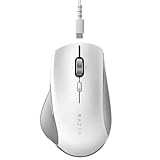
Razer Pro Click Humanscale 무선 마우스
아마존
$95.41 
$99.99 5% 할인
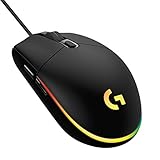
Logitech G203 유선 Lightsync 마우스
아마존
$29.99 $39.99 25% 절약
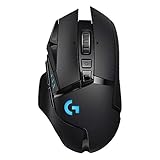
Logitech G502 Lightspeed 무선 게임용 마우스
아마존
$119.99 $149.99 20% 절약

Logitech MX Master 3 무선 마우스
아마존
$99.99
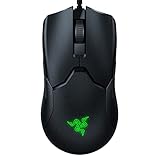
Razer Viper 초경량 양손잡이 유선 마우스
아마존
$32.99 $79.99 59% 절약
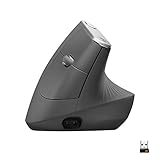
로지텍 MX 수직
아마존
$97.98
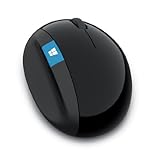
마이크로소프트 스컬프트 인체공학적 마우스
아마존
$38.99 $59.95 35% 절약