

음악을 연주할 때 서까래가 흔들리지 않아 답답하셨나요? Windows 10과 Windows 11 모두 현재 베이스 레벨을 향상시키는 옵션을 제공합니다. PC에서 이 옵션을 활성화하는 방법을 알려드리겠습니다.
일부 PC에서는 저음을 증폭하는 옵션을 사용할 수 없습니다. 컴퓨터에 지원되는 하드웨어 및 드라이버가 있는 경우 아래 단계에 설명된 대로 이 옵션이 표시됩니다. 또한 Windows 10을 사용하든 Windows 11을 사용하든 동일한 단계를 따릅니다.
관련된: iPhone 및 iPad에서 음악 이퀄라이저를 조정하는 방법
Windows 10 및 Windows 11에서 베이스를 높이세요
Windows PC에서 베이스를 높이려면 먼저 제어판을 실행하십시오. “시작” 메뉴를 열고 “제어판”을 검색하여 클릭하면 됩니다.

제어판 창에서 “하드웨어 및 소리”를 선택합니다.

다음 페이지의 “사운드” 아래에서 “오디오 장치 관리”를 선택하십시오.

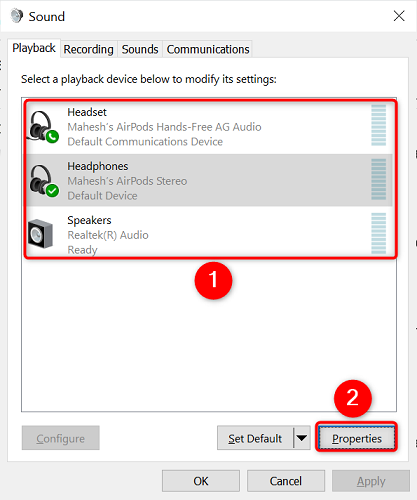
“사운드” 창이 열립니다. 여기에서 헤드폰이나 스피커를 선택한 다음 “속성”을 클릭하십시오.
“속성” 창에서 “향상” 탭을 엽니다. 그런 다음 “Bass Boost”라는 옵션을 활성화하십시오.
완료되면 하단의 “적용”과 “확인”을 차례로 클릭하여 설정을 저장합니다.

그리고 그게 다야. 연결된 헤드폰이나 스피커는 이제 오디오를 재생하는 동안 상대적으로 더 나은 베이스를 생성합니다. PC에서 좋아하는 음악을 즐기십시오!
그 동안 Dolby Atmos를 활성화하고 Spotify 사운드를 개선하기 위해 몇 가지 팁을 사용할 수도 있습니다.
관련된: Spotify에서 최고의 음질을 얻는 방법


