

Windows 10의 파일 탐색기가 기본적으로 빠른 액세스로 열리고 Windows 7의 Windows 탐색기가 라이브러리로 열립니다. 원하는 폴더에 작업 표시 줄 아이콘이 열려있는 경우이를 수행하는 방법은 다음과 같습니다.
Windows 10의 파일 탐색기
Windows 10의 파일 탐색기에서 기본 시작 폴더를 변경하려면 파일 탐색기를 열고 기본적으로 열려는 폴더로 이동하십시오. 그러나 열지 마십시오. 대신 폴더를 마우스 오른쪽 버튼으로 클릭하고 팝업 메뉴에서 “바로 가기 만들기”를 선택하십시오.

해당 폴더의 바로 가기가 폴더와 같은 위치에 만들어집니다. 바로 가기를 선택하고 F2를 눌러 바로 가기의 이름을 파일 탐색기로 바꿉니다.

작업 표시 줄의 파일 탐색기 바로 가기를 사용자 정의 폴더가있는 바로 가기로 변경하고 있기 때문에 파일 탐색기에서 사용되는 표준 폴더 아이콘에서 변경하려는 경우가 있습니다. 이렇게하려면 새 바로 가기를 마우스 오른쪽 버튼으로 클릭하고 팝업 메뉴에서 “속성”을 선택하십시오.

속성 대화 상자에서“바로 가기”탭이 활성화되어 있는지 확인한 다음“아이콘 변경”버튼을 클릭하십시오.

explorer.exe 파일 자체에서 파일 탐색기 아이콘을 가져옵니다. 아이콘 변경 대화 상자에서“이 파일에서 아이콘 찾기”상자에 다음을 입력하고 Enter를 누르십시오.
%windir%explorer.exe
그런 다음 “아래 목록에서 아이콘 선택”상자의 왼쪽 상단에있는 표준 파일 탐색기 아이콘을 클릭하고 “확인”을 클릭하십시오.

“확인”을 클릭하여 속성 대화 상자를 닫습니다.

파일 탐색기에서 새 바로 가기를 선택하고 Ctrl + C를 눌러 복사하십시오. 그런 다음 다음 폴더로 이동하십시오.
C:UsersLoriAppDataRoamingMicrosoftInternet ExplorerQuick LaunchUser PinnedTaskBar
사용자 정의 파일 탐색기 바로 가기를이 폴더에 붙여 넣기 전에 바로 가기를 백업 할 수 있도록 원래 바로 가기를 다른 위치에 복사하여 붙여 넣는 것이 좋습니다. 기본 시작 폴더 사용으로 돌아가고 싶을 경우 원래 바로 가기를 복사하여 위 폴더에 붙여 넣기 만하면됩니다.

작업 표시 줄 폴더에 Ctrl + V를 눌러 새 바로 가기를 붙여 넣습니다. 폴더에 이미있는 파일을 바꾸려면 다음 대화 상자가 표시됩니다. “대상에서 파일 교체”를 클릭하여 계속하십시오.

이제 작업 표시 줄에서 파일 탐색기 아이콘을 클릭하면 선택한 폴더로 파일 탐색기가 열립니다.

사용자 정의 바로 가기를 만드는 데 사용한 폴더를 삭제하면 작업 표시 줄에서 파일 탐색기 아이콘을 클릭하면 다음 대화 상자가 표시됩니다. 폴더 삭제를 취소하려면 “복원”버튼을 클릭하십시오. 폴더가 휴지통에서 원래 위치로 다시 이동됩니다.

Windows 7의 Windows 탐색기
Windows 7 작업 표시 줄에서 Windows 탐색기 아이콘을 클릭하면 기본적으로 라이브러리보기가 열립니다. 라이브러리 기능을 사용하지 않거나 더 자주 사용하는 다른 위치로 설정하려고 할 수 있습니다.
작업 표시 줄에서 Windows 탐색기의 시작 폴더를 변경하기 위해 작업 표시 줄의 바로 가기를 수정합니다. Windows 탐색기를 열고 사용하려는 폴더로 이동 한 다음 경로에서 경로를 선택하고 복사하십시오. 이를 통해 바로 가기에 올바른 경로를 쉽게 추가 할 수 있습니다.

이제 작업 표시 줄의 Windows 탐색기 바로 가기 속성을 변경합니다. 이렇게하려면 작업 표시 줄에서 Windows 탐색기 바로 가기를 마우스 오른쪽 단추로 클릭하십시오. 그런 다음 팝업 메뉴에서 “Windows 탐색기”옵션을 마우스 오른쪽 버튼으로 클릭하고 팝업 메뉴에서 “속성”을 선택하십시오.

속성 대화 상자에서“바로 가기”탭이 활성화되어 있는지 확인하십시오. “대상”상자의 텍스트 끝에 커서를 놓고 Ctrl + V를 눌러 복사 한 경로를 붙여 넣습니다.
참고 : 복사 한 경로에 공백이 있으면 전체 경로를 큰 따옴표로 묶으십시오.

이제 작업 표시 줄에서 Windows 탐색기 아이콘을 클릭하면 선택한 폴더로 파일 탐색기가 열립니다.
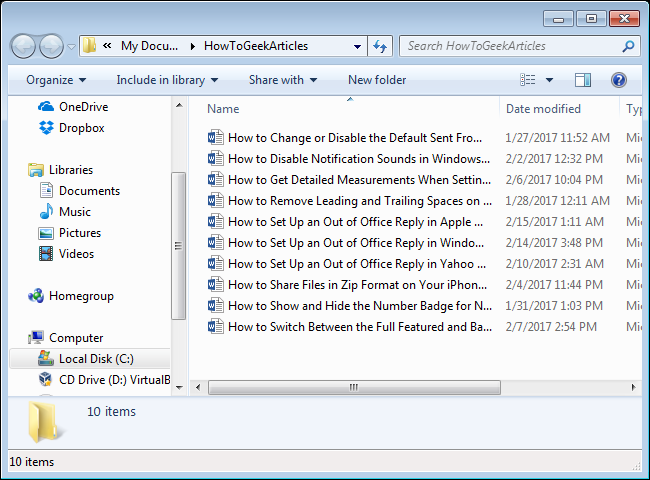
Windows 7의 작업 표시 줄에있는 Windows 탐색기 아이콘에 추가 한 폴더가 존재하지 않는 경우 (이동하거나 삭제 한 경우) 시작 폴더의 기본값은 내 문서입니다.
Windows 10 파일 탐색기 아이콘을 기본 시작 폴더로 복원하려면 백업 한 원래 바로 가기를 C:UsersLoriAppDataRoamingMicrosoftInternet ExplorerQuick LaunchUser PinnedTaskBar 폴더. Windows 7에서는 작업 표시 줄의 바로 가기 속성을 다시 열고 대상 상자에 추가 한 경로를 삭제하여 Windows 탐색기의 기본 시작 폴더를 기본값으로 복원 할 수 있습니다.


