

Windows에서 폴더의 내용을 표시하는 방법에 대해 특별한 경우 파일 탐색기의 5 가지 기본 제공 폴더 템플릿을 사용하여 사용자 지정 시간을 크게 줄일 수 있습니다.
그림이나 음악과 같은 특정 유형의 파일이있는 폴더를 열면 Windows가 해당 폴더의 내용을 다른 폴더와 조금 다르게 표시합니다. Windows에서 시스템의 모든 폴더는 다음 5 가지 템플릿 중 하나에 대해 “최적화”됩니다.
- 일반 품목
- 서류
- 영화
- 음악
- 비디오
Windows는 폴더에있는 파일 종류를 자동으로 감지하고 적절한 템플릿을 적용하기 위해 최선을 다합니다. 파일 형식이 혼합 된 폴더에서 해당 폴더의 압도적 대부분의 파일이 다른 범주 중 하나에 맞지 않는 한 Windows는 일반적으로 일반 항목 템플릿을 사용합니다. 모든 폴더의 템플릿을 수동으로 설정할 수도 있습니다.
관련 : Windows에서 폴더보기 설정을 사용자 정의하는 방법
또한 특정 템플릿을 사용하는 폴더 표시를 사용자 정의한 다음 시스템 전체에서 동일한 템플릿을 사용하는 모든 폴더에 해당 사용자 정의를 적용 할 수 있습니다. 이러한 사용자 정의에는보기 (목록, 세부 사항 등), 표시되는 열 및 방법, 정렬 순서 및 파일 그룹이 포함됩니다. 모든 일을 수행하는 방법은 다음과 같습니다.
참고 : 폴더 템플릿은 Windows XP 이후 사용되어 왔으며 그 사용 방법은 수년 동안 크게 바뀌지 않았습니다. 이 문서의 기술은 Windows 10을 통해 Windows XP에 적용됩니다.
1 단계 : 변경할 템플릿을 사용하는 폴더 사용자 정의
첫 번째 단계는 변경하려는 템플릿을 사용하는 단일 폴더를 사용자 정의하는 것입니다. 이 기사에서는 사진 폴더를 사용자 정의한 다음 해당 변경 사항을 사진 템플릿을 사용하는 모든 폴더에 적용합니다. 다른 네 가지 템플릿을 각각 사용하여 폴더를 사용자 정의하는 과정은 동일합니다.
파일 탐색기를 열고 작업하려는 폴더를 찾으십시오. 적합한 후보인지 확인하려면 폴더를 마우스 오른쪽 단추로 클릭하고 “속성”을 선택한 다음 “사용자 정의”탭으로 전환하십시오. “이 폴더 최적화”드롭 다운 메뉴에 올바른 템플릿이 표시되는지 확인하십시오. 이 경우 그림 템플릿이 선택되었으므로 계속 진행하겠습니다.
올바른 템플릿이 표시되지 않으면 다른 폴더를 선택하거나 메뉴에서 적절한 템플릿을 선택하여 해당 폴더에 적용 할 수 있습니다. 완료되면 “확인”을 클릭하십시오.

이제 폴더를 사용자 정의 할 수 있습니다. 이를 수행하는 방법은 전적으로 귀하에게 달려 있습니다. 이 예에서는 파일 탐색기의 “보기”메뉴에서 “큰 아이콘”을 클릭하여 큰 섬네일을 표시하도록보기를 전환합니다. 리본 인터페이스가없는 이전 버전의 Windows에서는 도구 모음에이 변경을위한 드롭 다운 메뉴가 있습니다.

또한“View”탭의“Group by”드롭 다운 메뉴에서“Date”를 선택하여 사진을 날짜별로 그룹화 할 것입니다.
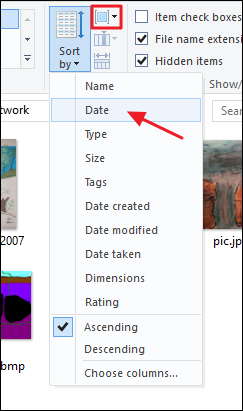
이것이 우리의 사진 폴더에 대한 전부이지만, 분명히 더 많은 폴더 사용자 정의가 가능합니다. 세부 사항 또는 목록보기를 사용중인 경우보기에 표시 할 열을 사용자 정의하고 열을 다른 위치로 끌 수 있습니다.
2 단계 : 템플릿을 사용하여 모든 폴더에 해당 사용자 지정 적용
원하는대로 폴더를 사용자 정의한 경우 이제 동일한 템플릿을 사용하여 다른 모든 폴더에 사용자 정의를 적용 할 수 있습니다. 파일 탐색기에서 해당 폴더가 열려있는 동안 “파일”메뉴를 클릭 한 다음 “폴더 및 검색 옵션 변경”명령을 클릭하십시오. 이전 버전의 Windows에서는이 명령의 이름이 “파일 및 폴더 옵션”이었습니다.

폴더 옵션 창에서 “보기”탭으로 전환하고 “폴더에 적용”버튼을 클릭 한 다음 “확인”을 클릭하십시오.

이제이 템플릿을 사용할 것으로 예상되는 다른 폴더를 탐색하고 사용자 지정 내용이 적용되었는지 확인할 수 있습니다.
앞에서 언급했듯이 폴더를 열면 File Explorer가 내용을 검사하여 사용할 폴더 템플릿을 자동으로 결정할 수 있는지 확인합니다. 불가능한 경우 일반 항목 템플릿을 사용합니다. 폴더 속성 창의 “사용자 정의”탭에서 템플릿을 선택하여 폴더가 템플릿을 사용하도록 할 수 있습니다.

마이크로 소프트가 초기 구현 이후 더 이상 아이디어를 얻지 못한 것은 부끄러운 일입니다. 예를 들어 자체 템플릿을 만들 수 있다면 정말 좋을 것입니다. 그럼에도 불구하고 여전히 다양한 유형의 폴더에 대해 템플릿을 설정하고 시스템 전체에 해당 템플릿을 적용 할 수 있습니다.


