
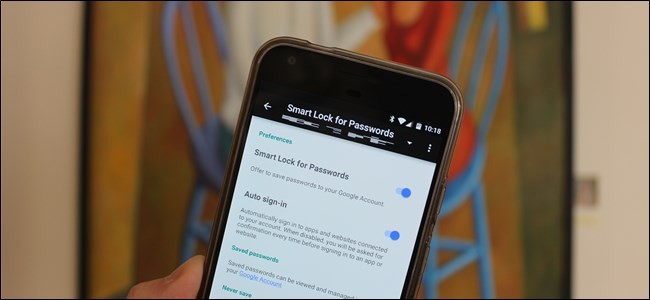
Google의 비밀번호 용 Smart Lock을 사용하면 Chrome에 저장 한 비밀번호를 Android 기기와 쉽게 동기화 할 수 있습니다. 휴대 전화에서 Chrome과 비밀번호를 동기화 할뿐만 아니라 지원되는 앱과도 동기화되므로 Netflix 또는 LinkedIn과 같은 앱의 비밀번호를 기억할 필요가 없습니다. 문제는 특정 앱에 자동 로그인하지 않을 수 있다는 것입니다. 또는 그 문제에 대한 모든 응용 프로그램.
Smart Lock for Passwords와 동기화하는 특정 앱에 관심이없는 경우 특정 앱에서 (또는 모두) 사용하지 않도록 설정하는 방법은 다음과 같습니다.
관련 : Samsung Galaxy S7에서 “Google 설정”앱에 액세스하는 방법
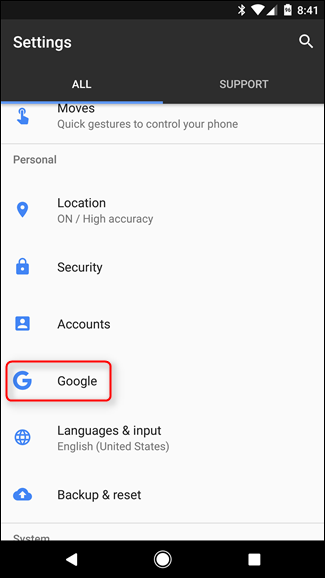
먼저 휴대 전화에서 Google 설정을 사용해야합니다. 알림창을 아래로 내리고 톱니 바퀴 아이콘을 탭한 다음 'Google'항목이 보일 때까지 아래로 스크롤합니다. 이 점에 주목할 가치가 있습니다. 할 수있다 예를 들어 Samsung Galaxy S7과 같은 일부 휴대 전화에서는 다른 위치에 있어야합니다.

“서비스”제목 아래의 첫 번째 옵션은 Smart Lock for Passwords입니다. 탭하세요.

이 메뉴는 매우 간단합니다. 비밀번호에 대한 Smart Lock을 완전히 비활성화하려면 첫 번째 토글을 누르십시오. 마찬가지로 비밀번호 용 Smart Lock이 자동으로 로그인하는 대신 로그인 프로세스를 확인하려면 자동 로그인 옵션을 비활성화하십시오. 이 두 가지 설정은 휴대 전화에만 적용되는 것이 아니라 Google 계정과 연결된 범용 설정입니다. 따라서 비밀번호 또는 자동 로그인에 Smart Lock을 사용 중지하면 계정에 연결된 모든 기기에서 사용됩니다.

우리가 이야기하고자하는 주요 기능은 맨 아래에 있습니다 :“Never Save”항목. 이 기능은 Smart Lock for Passwords의 앱을 기본적으로 블랙리스트에 올릴 수있는 멋진 도구입니다. 즉, 비밀번호를 저장하지 않거나 저장된 비밀번호에 액세스 할 수 없습니다. 이 메뉴의 처음 두 옵션과 달리이 옵션은 현재 사용중인 장치에만 적용됩니다.
앱을 블랙리스트에 올리려면 “저장하지 않을 앱 추가”버튼을 누릅니다. 설치된 모든 응용 프로그램 목록이로드됩니다. 차단하려는 응용 프로그램을 찾아서 누릅니다. 불행히도 각 앱에 대해이 프로세스를 반복해야합니다.


그리고 그 정도입니다. 마음이 바뀌면 앱을 다시 눌러 블랙리스트에서 앱을 제거 할 수 있습니다. 확인을 위해 대화 상자가 나타납니다.“확인”을 탭하십시오.


Smart Lock for Passwords는 여러 번 로그인 한 사용자 (읽기 : 모두)를위한 훌륭한 도구이므로 반드시 사용하는 것이 좋습니다. Android 사용자 인 경우 자격 증명을 입력하지 않고도 자동으로 지원되는 앱을 로그인 할 수있는 옵션이 눈에 띄므로 유용성이 훨씬 더 분명해집니다.


