
탭, 영광스러운 탭! 이제 Apple의 Safari를 포함하여 모든 웹 브라우저에 해당 기능이 있습니다. 사실, 탭은 처음부터 Safari의 일부 였지만, 당신이 알고있는 것보다 탭이 더 많습니다. Safari 탭 마스터가되기 위해 알아야 할 모든 내용을 안내해 드리겠습니다.
탭 열기, 고정 및 닫기 방법
관련 : Chrome의 마스터 탭에 대한 전체 안내서
Safari 탭의 기본 사항은 이해하기 쉽고 여러 가지면에서 Chrome과 유사합니다.
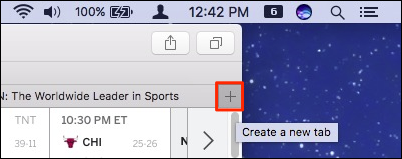
새 탭을 만들려면 탭 막대의 오른쪽 가장자리에있는 작은 + 부호를 클릭하거나 키보드에서 Command + T를 누르십시오.
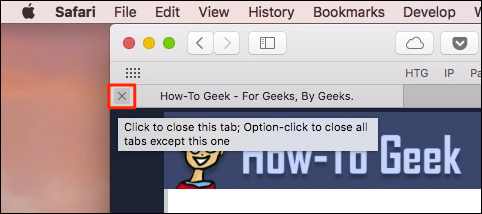
탭을 닫으려면 탭 왼쪽에서 X를 클릭하거나 키보드 단축키 Command + W를 사용하십시오.
충분히 쉬운 것 같지만 할 수있는 일이 훨씬 더 많습니다.
탭이 둘 이상 열려있는 경우 탭 막대를 따라 탭을 드래그하여 재정렬하거나 Safari 윈도우 밖으로 탭을 드래그하여 자체 인스턴스에서 엽니 다.
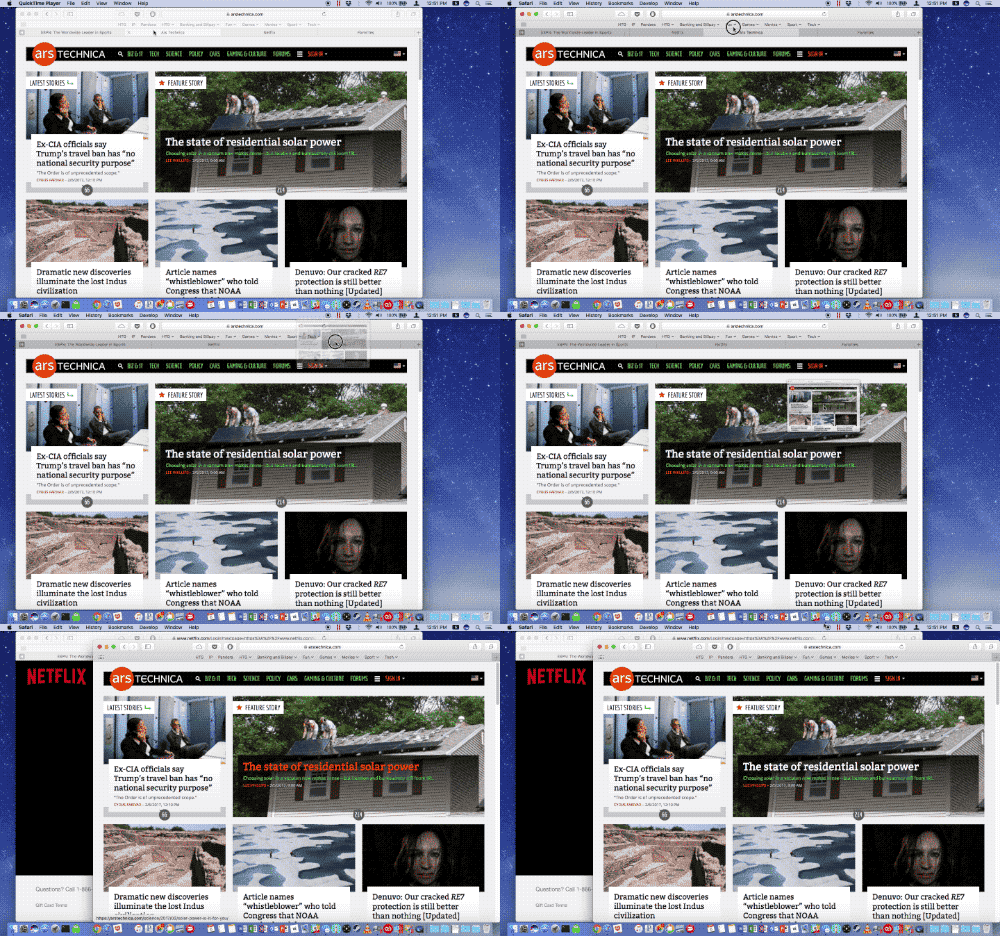
별도의 창을 하나로 병합하려면 창 메뉴를 클릭 한 다음“모든 창 병합”을 클릭하십시오.

탭을 마우스 오른쪽 버튼으로 클릭하고 옵션을 확인하십시오. 많지는 않지만 중요합니다. 마치 탭 막대에서 드래그 한 것처럼 활성 탭을 닫거나 활성 탭을 새 창으로 이동할 수 있습니다.

여러 개의 열린 탭이 있고 각 탭을 개별적으로 닫지 않으려면 마우스 오른쪽 버튼을 클릭하고 “다른 탭 닫기”를 선택하십시오. 실수로 유지하려는 탭을 닫은 경우 키보드에서 Command + Shift + T를 눌러 다시 가져올 수 있습니다. 이전 동작을 '실행 취소'하는 것처럼 Command + Z를 눌러이 작업을 수행 할 수도 있습니다.

열린 탭에 대해 말하면 오른쪽 상단 모서리에있는 “모든 탭 표시”버튼을 클릭하거나 키보드에서 Command + Shift + 를 눌러 편리한 그리드로 배열 된 모든 항목을 볼 수 있습니다.

탭을 마우스 오른쪽 버튼으로 클릭하면 탭을 고정 할 수도 있습니다. 탭을 고정하면 탭 막대의 왼쪽에 유지되는 작은 탭이 만들어집니다.

탭을 구체적으로 닫거나 고정 해제하지 않는 한 Safari를 닫았다가 다시 열더라도 고정 된 탭은 그대로 유지됩니다. 전자 메일이나 How-To Geek와 같이 항상 사용하는 탭을 열어 두는 데 좋습니다.

시끄러운 탭을 끄려면 탭에서 스피커 아이콘을 클릭하십시오. 모든 탭을 음소거하려면 위치 표시 줄에서 파란색 스피커 아이콘을 클릭하십시오.

Safari에는 몇 가지 다른 탭 트릭이 있습니다. 북마크 폴더를 마우스 오른쪽 버튼으로 클릭하고“새 탭에서 열기”를 선택하여 해당 폴더의 모든 것을 빠르게 엽니 다. “자동으로 탭 바꾸기”를 선택하면 해당 폴더를 클릭 할 때마다 그 안에있는 모든 것이 탭 표시 줄에 열립니다.

폴더 이름 옆에 작은 사각형이 나타나므로이 옵션을 선택하면 알 수 있습니다.

폴더를 정상 작동으로 복원하려면 마우스 오른쪽 버튼을 다시 클릭하고 옵션을 선택 취소하십시오.

마지막으로 Tab Bar를 일시적으로 숨기려면 View 메뉴를 클릭 한 다음“Hide Tab Bar”를 선택하십시오.

탭 표시 줄은 새 탭을 만들 때까지 숨겨져 있으며보기 메뉴에서 다시 숨겨야합니다.
탭 관련 키보드 단축키
Safari에는 탭을 탐색하고 조작 할 수있는 몇 가지 편리한 단축키가 제공됩니다. 다음은 편리한 목록입니다.
- 새 탭 열기: Command + T
- 탭 닫기: Command + W
- 다음 탭으로 이동: Control + Tab 또는 Command + Shift +)
- 이전 탭으로 이동: Control + Shift + Tab 또는 Command + Shift + (
- 모든 탭 표시: Command + Shift +
- 새 탭에서 웹 사이트를 엽니 다 : 링크 또는 책갈피를 Command + 클릭하거나 스마트 검색 필드에서 Command + Return
- 새 탭에서 웹 사이트를 열고 활성화하십시오: Command + Shift + 링크 클릭
- 새 창에서 웹 사이트 열기: Command + Option + 링크 클릭
- 새 창에서 웹 사이트를 열고 활성화하십시오: Command + Option + Shift + 링크 클릭
- 처음 9 개의 탭 중 하나를 선택하십시오.: Command + 1-Command + 9
- 모든 탭을 닫으십시오.: 열린 상태로 유지하려는 탭에서 닫기 (X) 버튼을 Option + 클릭
- 마지막 탭 또는 창을 다시 엽니 다: Command + Shift + T
Safari가 시작되거나 새로운 탭을 열 때 나타나는 것을 선택하는 방법
Safari의 탭 동작을 변경하려면 Safari 메뉴에서 환경 설정을 열거 나 키보드에서 Command +를 누르십시오.

일반 환경 설정에서 즐겨 찾기 페이지, 인기 사이트, 홈페이지, 빈 페이지 또는 같은 페이지에 새 탭을 열도록 Safari를 구성 할 수 있습니다. 예를 들어 How-To Geek가 열려 있으면 새 탭이 열립니다. 괴짜 방법.

탭 환경 설정에서 새 페이지가 창 대신 탭에서 열리는시기를 선택할 수 있습니다.
- 못: 링크가 새 창에서 열리면 새 창에서 열립니다.
- 자동으로: 새 창에서 열려는 링크는 대신 새 탭에서 열립니다.
- 항상: 별도의 특수 형식의 창에서 열도록 코딩 된 링크조차도 새 창에서 열리도록 링크가 대신 탭에서 열립니다.
다음은 새 탭 동작을 변경하는 옵션입니다.
- Command + 클릭 활성화 또는 비활성화 새 탭에서 링크를 엽니 다.
- 링크를 클릭하면 새 창이나 탭이 열리면 활성화됩니다 (일반적으로 백그라운드에서 열립니다).
- Command + 1 ~ Command + 9 탭 전환을 활성화하거나 비활성화합니다.

Command + Click을 비활성화하면 탭 환경 설정의 맨 아래에 설명 된 다른 관련 바로 가기 및 수정자가 비활성화됩니다.
확장 기능으로 탭을 최대한 활용하십시오
Safari의 탭은 이미 완벽하지만 더 많은 작업을 수행 할 수 있기 때문에 일부 탭 확장을 확인해야 할 수도 있습니다.

전체 탭 세션을 저장하고 즐겨 찾는 탭 제목에 그림 이모티콘을 추가하고 최근에 닫은 탭을 추적하는 더 좋은 방법과 더 많은 탭 확장이 있습니다. 정말 유용한 것을 발견했을 수도 있습니다.
보시다시피, Safari의 탭에는 언뜻 보는 것보다 훨씬 많은 것이 있습니다. 배우기 쉬우 며 몇 가지 단축키를 기억하면 반복적 인 작업을 간단하게 수행 할 수 있습니다. 이제 Safari 탭 마스터가 되려고합니다.


