

PlayStation 사용자는 오랫동안 외부 USB 드라이브를 콘솔에 연결하여 게임, 앱 등의 로컬 저장소로 사용하는 방법을 원했습니다. 수년간 기다린 후 Sony는이 기능을 Software Update 4.50에 통합했습니다. 방법은 다음과 같습니다.
관련 : PlayStation 4, PlayStation 4 Slim 및 PlayStation 4 Pro의 차이점은 무엇입니까?
시작하기 전에 올바른 드라이브를 선택해야합니다. 오래된 USB 2.0 드라이브가 있다면 너무 느려서 사용하지 않는 것이 좋습니다. USB 3.0 드라이브가 나아갈 것입니다. 이 드라이브에서 게임을하게 되니 빠를수록 좋습니다.
그 점을 염두에두고 손을 잡고, 나쁜 소년을 PlayStation에 연결하십시오. 여기서 PS4 Pro를 사용하고 있으므로 드라이브가 장치 뒷면의 USB 포트에 연결되어 있지만 어떤 방식으로 사용하든 상관 없습니다.
플러그를 꽂 자마자 PlayStation 할까요 드라이브를 찾았 음을 알리는 알림을 표시하면이 드라이브에 설치할 수 있습니다. 알림을 클릭하여 시작하십시오.

어떤 이유로 알림이 표시되지 않는 경우 설정 메뉴로 이동하여 장치로 스크롤 한 다음 USB 저장 장치를 선택할 수도 있습니다. 여기에서 USB 드라이브를 선택하십시오. 알림을 클릭했을 때와 같은 메뉴가 표시됩니다.


다음 메뉴는 여기에 응용 프로그램 (읽기 : 게임) 데이터를 설치할 수 있지만 파일, 스크린 샷 등을 저장해도 장치의 로컬 저장소에 저장된다는 것을 알려줍니다. “다음”을 클릭하십시오.

드라이브 세부 정보가 여기에 표시됩니다. 모든 것이 올바른지 확인한 후 (여러 개의 USB 드라이브가 연결된 경우 중요 할 수 있음)“확장 저장소로 포맷”버튼을 클릭하십시오.

ㅏ 경고가 나타납니다. “포맷”을 클릭하십시오.

그리고 하나 더 경고. 소니는 실제로 무슨 일이 일어나고 있는지 알고 싶어합니다. “예”를 선택하십시오.

이 과정은 오래 걸리지 않지만 드라이브 크기에 따라 다릅니다. 그러나 완료되면 준비가되었음을 알리는 알림을 받게되며 이제 응용 프로그램을 저장하기위한 기본 위치가됩니다.
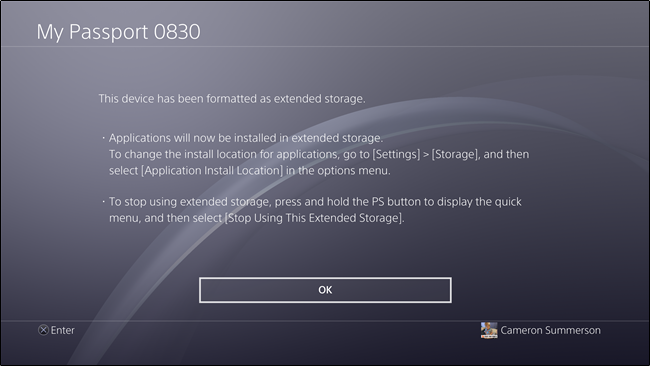
기본 저장 위치를 변경하는 방법
잠시 동안 응용 프로그램을 내부 저장소에 계속 설치하려는 경우 언제든지 기본 위치를 전환 할 수 있습니다. 이렇게하려면 설정 메뉴 (작업 표시 줄의 작은 가방 모양 아이콘)로 이동 한 다음 저장소를 선택하십시오.


두 드라이브 모두 여기에 시스템 저장소 및 확장 저장소로 표시되며 새로 추가 된 USB 드라이브가됩니다.

드라이브를 선택한 상태에서 컨트롤러의 옵션 버튼을 클릭하십시오. 사이드 메뉴가 열립니다.

여기에서 “애플리케이션 설치 위치”를 선택한 다음 기본적으로 설치 위치를 선택하십시오.

그게 다야
이것을 옵션으로 제공하는 것이 환상적이지만 여전히 완벽한 시스템은 아닙니다. 시스템 스토리지를 처음 사용하고 내부 공간이 충분하지 않을 때 외부 스토리지로 동적으로 이동하는 동적 솔루션의 더 많은 것으로보고 싶습니다. 전반적으로, 이것이 가능하다는 것이 기쁩니다.


