
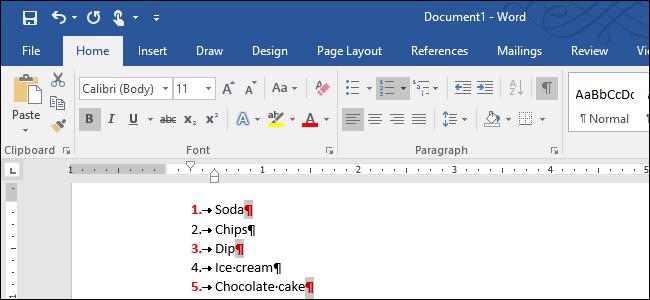
번호가 매겨진 목록에 사용 된 숫자 유형을 변경하는 것은 쉽지만 숫자만으로 서식을 변경하려면 숫자를 굵게 표시하고 텍스트는 표시하지 않으려면 어떻게해야합니까? 그렇게하는 방법은 확실하지 않지만 할 수 있습니다.
관련 : Word에서 번호 매기기 목록에 사용 된 숫자 유형을 변경하는 방법
이 트릭은 번호 매기기 및 글 머리 기호 목록 모두에서 작동합니다.
번호가 매겨진 목록의 숫자 서식은 해당 항목의 끝에있는 단락 표시에 포함됩니다. 따라서 번호가 매겨진 목록에서 숫자의 형식을 변경하기 전에 문서에 단락 기호를 표시해야합니다. “홈”탭을 클릭 한 다음 단락 섹션에서“표시 / 숨기기 ¶”버튼을 클릭하십시오.

목록에서 한 숫자의 서식을 변경하려면 해당 항목 끝의 단락 기호 만 선택하십시오.

그런 다음 해당 단락 표시 및 번호에 서식을 적용 할 수 있습니다.

예를 들어, 첫 번째 항목의 숫자를 빨간색으로 표시하고 예제에서 굵게 표시했습니다.

둘 이상의 숫자에 대한 서식을 변경하려는 경우 숫자를 모두 변경하지 않으려면 Ctrl 키를 누른 상태에서 변경하려는 숫자의 단락 기호를 선택하십시오. 그런 다음 원하는 형식을 적용하십시오.

목록에있는 모든 숫자의 서식을 변경하려면 목록에있는 숫자 중 하나 위에 커서를 놓고 클릭하십시오. 목록의 모든 숫자가 선택됩니다. 평소처럼 서식을 적용하십시오.

목록의 항목에 서식을 적용하면 해당 서식도 숫자에 적용됩니다. 그러나 숫자에만 적용한 서식도 유지됩니다. 예를 들어, 예제의 목록에서 항목을 선택하고 기울임 꼴을 적용하면 항목의 텍스트가 기울임 체로 표시되지만 숫자는 빨간색, 굵게 및 기울임 꼴로 표시됩니다. 목록의 항목에 적용된 서식을 제거하면 숫자에만 적용한 서식이 유지됩니다.

숫자와 관련된 서식을 제거하려면 다음 단계를 다시 수행하여 숫자 중 하나 또는 여러 숫자를 선택하고 서식을 끄십시오.


