

소책자를 양면으로 인쇄해야 하거나 단순히 양면에 인쇄하여 용지를 절약하고 싶을 수 있습니다. 양면 프린터가 있든 없든 Windows 및 Mac의 Microsoft Word에서 양면 인쇄가 가능합니다.
양면 인쇄가 있는 경우 양면 인쇄를 빠르고 쉽게 수행할 수 있습니다. 그러나 한 면에만 인쇄를 지원하는 프린터가 있는 경우 시간이 되었을 때 용지를 뒤집을 수 있도록 프린터에 충분히 가까이 있어야 합니다. Windows 및 Mac용 Word의 두 옵션을 모두 살펴보겠습니다.
관련된: 양면 인쇄란 무엇이며 왜 필요합니까?
Windows의 Word에서 양면 인쇄
프린터가 양면 인쇄를 지원하는 경우 Word 문서에서 Windows의 양면 인쇄에 몇 단계만 거치면 됩니다. 그렇지 않으면 수동 방법을 사용하십시오.
양면 프린터로 인쇄
Word 문서를 열고 파일 탭을 선택한 다음 “인쇄”를 선택합니다.
필요한 경우 상단에서 프린터를 선택합니다. 설정 아래에서 두 번째 드롭다운 상자를 열고 “양면 인쇄” 옵션 중 하나를 선택합니다. 첫 번째 옵션은 긴 쪽의 페이지를 뒤집고 두 번째 옵션은 짧은 쪽의 페이지를 뒤집습니다.

원하는 대로 변경하고 준비가 되면 “인쇄”를 클릭하십시오.
양면 인쇄 옵션이 표시되지 않으면 프린터가 양면 인쇄를 지원하지 않는 것입니다. 수동으로 양면 인쇄하려면 아래 섹션으로 이동하십시오.
수동으로 양면 인쇄
프린터가 한 면에만 인쇄하는 경우 페이지 세트를 인쇄하고 뒤집은 다음 나머지 페이지를 인쇄할 수 있습니다. Windows의 Word에서는 이를 수행하는 두 가지 방법을 제공합니다.
관련된: 다중 섹션 Word 문서에서 페이지 범위를 인쇄하는 방법
Word 문서를 연 상태에서 파일 탭을 선택하고 “인쇄”를 선택합니다.
설정 아래의 두 번째 드롭다운 상자에서 “양면 수동 인쇄”를 선택합니다. 이 옵션을 사용하면 Word에서 프린터에서 페이지를 뒤집을 시간을 묻는 메시지를 표시합니다.

또는 설정 아래의 첫 번째 드롭다운 상자를 사용하여 “홀수 페이지만 인쇄” 또는 “짝수 페이지만 인쇄”를 선택합니다. 필요한 다른 조정을 수행하고 “인쇄”를 클릭합니다.

선택한 페이지 세트의 인쇄가 완료되면 페이지를 뒤집어 다시 삽입합니다. 프린터에 따라 페이지를 회전해야 할 수도 있습니다. 이에 대해서는 프린터 설명서를 확인하십시오.
Word 문서로 돌아가서 설정 아래의 첫 번째 드롭다운 상자를 사용하여 다른 세트(홀수 또는 짝수)를 선택하고 계속 인쇄합니다.
관련된: 올인원(AIO) 프린터란 무엇이며 구입해야 합니까?
Mac의 Word에서 양면 인쇄
Mac용 Word의 양면 인쇄 옵션은 Windows의 옵션과 유사하지만 몇 가지 약간의 차이점이 있습니다.
양면 프린터로 인쇄
Word 문서를 열고 메뉴 모음에서 파일 > 인쇄를 선택합니다. 팝업 창에서 필요한 경우 상단의 프린터 및 사전 설정을 선택합니다. 다음 드롭다운 상자에서 “레이아웃”을 선택합니다.
용지의 긴 면에서 페이지를 넘길 것인지 짧은 면에서 페이지를 넘길 것인지에 따라 아래쪽 섹션에서 양면 옆에 있는 긴 쪽 또는 짧은 쪽 바인딩을 선택합니다. 필요한 다른 조정을 수행하고 준비가 되면 “인쇄”를 클릭하십시오.

사용 가능한 양면 옵션이 표시되지 않으면 프린터가 양면 인쇄를 지원하지 않는 것입니다. 다음 섹션의 단계에 따라 양면에 인쇄할 수 있습니다.
수동으로 양면 인쇄
양면 프린터가 없는 경우 Mac용 Word에서 수동으로 양면에 인쇄할 수 있습니다. Windows에서와 같이 홀수 또는 짝수 페이지를 인쇄하고 뒤집은 다음 다른 페이지 세트를 인쇄합니다.
관련된: Microsoft Word에서 페이지 번호로 작업하는 방법
Word 문서를 연 상태에서 메뉴 모음에서 파일 > 인쇄를 선택합니다.
팝업 창에서 필요한 경우 상단의 프린터 및 사전 설정을 선택합니다. 다음 드롭다운 상자에서 “Microsoft Word”를 선택합니다.
인쇄 옆에 먼저 인쇄할 페이지에 따라 홀수 페이지만 또는 짝수 페이지만 표시합니다. 원하는 다른 조정을 수행하고 준비가 되면 “인쇄”를 클릭하십시오.

프린터가 선택한 페이지 세트의 인쇄를 마치면 페이지를 뒤집어 급지 장치에 다시 삽입합니다. 프린터에 따라 페이지를 회전해야 할 수도 있습니다. 이에 대해서는 프린터 설명서를 확인하십시오.
Word 문서로 돌아가서 파일 > 인쇄 > Microsoft Word를 선택하고 홀수 또는 짝수 페이지의 다른 세트를 선택하십시오. “인쇄”를 클릭합니다.

양면에 인쇄하려는 Word 문서가 있는 경우 프린터가 양면 인쇄를 지원하는지 여부에 대한 옵션이 있습니다.
Word에서 인쇄하는 데 추가 도움말을 보려면 레이블을 만들고 인쇄하는 방법이나 봉투를 만들고 인쇄하는 방법을 살펴보세요.
2022년 최고의 프린터 
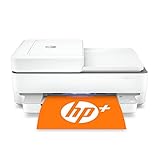
HP 엔비 6455e

엡손 익스프레션 홈 XP-4100

HP 컬러 레이저젯 프로 다기능 M479fdn
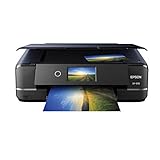
엡손 익스프레션 포토 XP-970

HP 탱고


