
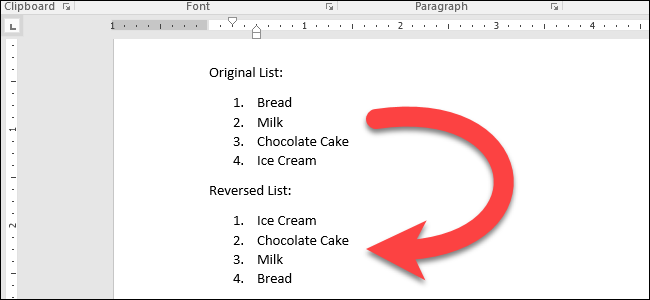
Word에서 매우 긴 항목 목록을 만들었습니다. 이제 순서를 바꿔야합니다. 각 항목을 수동으로 이동합니까? 다행히도 아닙니다. 번호 매기기 및 글 머리 기호 목록에서 작동하는 Word의 목록을 뒤집는 방법을 알려 드리겠습니다.
목록을 뒤집는 것에 대해 이야기 할 때 마지막 항목이 첫 번째 항목이되고 두 번째 항목이 마지막 항목이 두 번째 항목이된다는 것을 의미합니다.이 예에서는 위 이미지에 표시된 짧은 항목 목록을 사용합니다. 위에 표시된 목록을 수동으로 재정렬하거나 다시 입력하는 것이 쉽지만이 방법은 길이가 긴 목록과 함께 작동합니다. 4 가지 항목 목록은 간단한 예일뿐입니다. 수십 또는 수백 개의 항목이있는 목록이 있으면 시간을 크게 절약 할 수 있습니다.
번호 매기기 목록을 뒤집는 방법
Word에서 번호가 매겨진 목록을 되돌리려면 Word 문서에서 목록을 선택하고 Ctrl + C를 눌러 복사하십시오.

재정렬 목록을 추가 할 Word 파일에 커서를 놓고 “붙여 넣기”버튼에서 아래쪽 화살표를 클릭 한 다음 드롭 다운 메뉴에서 “붙여 넣기 붙여 넣기”를 선택하십시오.

선택하여 붙여 넣기 대화 상자의 다른 상자에서 “서식없는 텍스트”를 선택하고 “확인”을 클릭하십시오.

텍스트는 서식없이 문서에 붙여 넣기 때문에 목록은 더 이상 번호가 매겨진 목록이 아닙니다. 숫자는 텍스트 일 뿐이며 각 숫자와 항목은 탭으로 구분됩니다. (인쇄되지 않은 문자를 일시적으로 켜서 아래 이미지의 숫자와 항목 사이의 탭 문자 (오른쪽 화살표)를 볼 수 있습니다.)
이제이 목록을 테이블로 변환하여 정렬 할 수 있으므로 방금 붙여 넣은 텍스트를 선택하고 “삽입”탭을 클릭하십시오.

테이블 섹션에서 “테이블”버튼을 클릭하고 드롭 다운 메뉴에서 “텍스트를 테이블로 변환”을 선택하십시오.
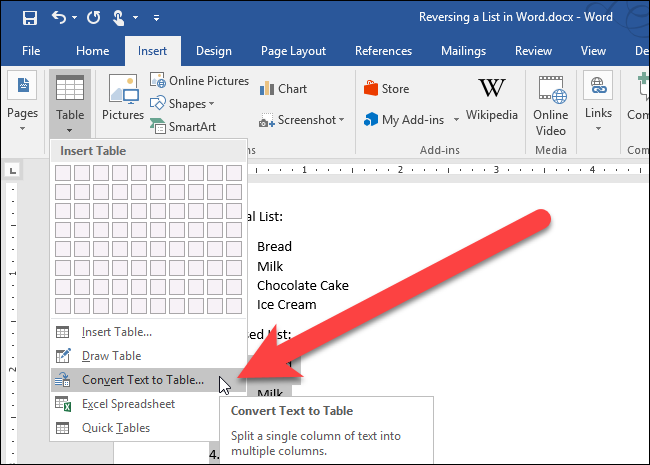
텍스트를 테이블로 변환 대화 상자가 표시됩니다. “확인”을 클릭하여 기본 설정을 적용하십시오.

붙여 넣으면 기본적으로 테이블이 선택됩니다. 항목을 재정렬하기 위해 첫 번째 열을 기준으로 항목을 정렬합니다. 이렇게하려면 테이블을 선택된 상태로두고 “홈”탭을 클릭하십시오.

단락 섹션에서 “정렬”버튼을 클릭하십시오.

정렬 기준의 정렬 대화 상자에서 드롭 다운 목록에서 “열 1″이 선택되어 있고 오른쪽에서 “내림차순”옵션이 선택되어 있는지 확인하십시오. “확인”을 클릭하십시오.
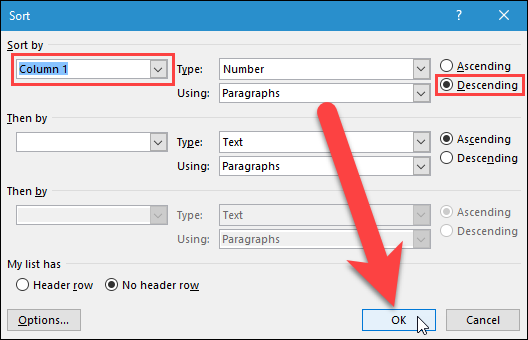
아래 표와 같이 표의 행이 반전됩니다. 표에서 첫 번째 열을 선택하고 마우스 오른쪽 버튼을 클릭 한 다음 팝업 메뉴에서 “열 삭제”를 선택하십시오.

이제 1 열 테이블을 다시 텍스트로 변환하겠습니다. 테이블을 선택하고 “레이아웃”탭을 클릭하십시오.

데이터 섹션에서 “텍스트로 변환”을 클릭하십시오.

“확인”을 클릭하여 기본값을 적용하십시오. 단 하나의 열만 있기 때문에 '텍스트 구분'에서 선택한 문자는 중요하지 않습니다.

표를 텍스트로 변환 한 후 텍스트를 자동으로 선택해야합니다. 항목 순서가 바뀌 었으므로 이제 “홈”탭을 클릭 한 다음 단락 섹션에서 “번호 매기기”버튼을 클릭하여 번호 매기기를 다시 적용 할 수 있습니다.

번호가 매겨진 목록이 바뀌 었습니다.

글 머리 기호 목록을 바꾸는 방법
글 머리 기호 목록을 바꾸는 것도 쉽습니다. 목록을 강조 표시하고 홈 탭의 단락 섹션에서 “번호 매기기”단추를 클릭하여 글 머리 기호 목록을 번호 매기기 목록으로 변경하기 만하면됩니다. 그런 다음 번호가 매겨진 목록을 되돌리려면 위의 단계를 따르십시오. 목록이 반전되면 번호가 아닌 항목에 글 머리 기호를 적용하십시오.


