
Windows 11에는 BitLocker라는 비밀번호 보호 기능이 있습니다. BitLocker는 뛰어난 보안 기능이지만 파일이나 폴더가 아닌 드라이브만 암호로 보호할 수 있습니다. 따라서 Windows에서 폴더를 비밀번호로 보호하려면 배치 파일을 만들거나 타사 소프트웨어를 활용해야 합니다. 아래에서는 Windows 11 컴퓨터에서 폴더를 비밀번호로 보호하는 4가지 방법을 공유합니다.
방법 1: 텍스트 기반 보관함 만들기
Windows 11에서는 텍스트 기반 폴더 잠금을 생성하여 폴더를 비밀번호로 보호할 수 있습니다.
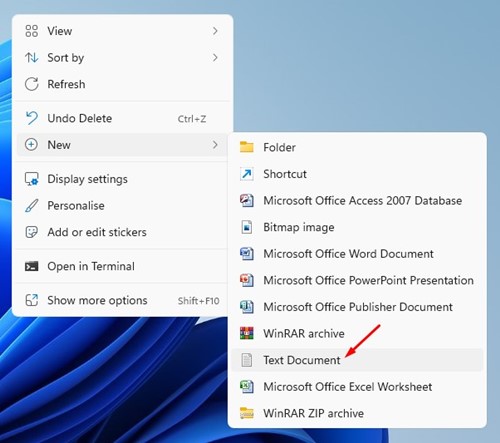
1. 폴더를 열고 빈 공간을 마우스 오른쪽 버튼으로 클릭한 후 “새로 만들기 > 텍스트 문서”를 선택합니다.
2. 텍스트 문서에 다음 스크립트를 입력합니다.
@ECHO OFFif EXIST "Control Panel.{21EC2020-3AEA-1069-A2DD-08002B30309D}" goto UNLOCKif NOT EXIST Private goto MDPrivate:CONFIRMecho Are you sure to lock this folder? (Y/N)set/p "cho=>"if %cho%==Y goto LOCKif %cho%==y goto LOCKif %cho%==n goto ENDif %cho%==N goto ENDecho Invalid choice.goto CONFIRM:LOCKren Private "Control Panel.{21EC2020-3AEA-1069-A2DD-08002B30309D}"attrib +h +s "Control Panel.{21EC2020-3AEA-1069-A2DD-08002B30309D}"echo Folder lockedgoto End:UNLOCKecho Enter password to Unlock Your Secure Folderset/p "pass=>"if NOT %pass%==your_password goto FAILattrib -h -s "Control Panel.{21EC2020-3AEA-1069-A2DD-08002B30309D}"ren "Control Panel.{21EC2020-3AEA-1069-A2DD-08002B30309D}" Privateecho Folder Unlocked successfullygoto End:FAILecho Invalid passwordgoto end:MDPrivatemd Privateecho Private created successfullygoto End:End
참고: “if NOT %pass%==your_password goto FAIL” 줄의 your_password를 설정하려는 비밀번호로 바꾸세요.
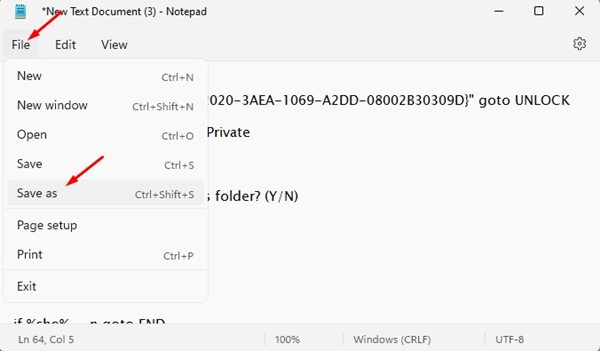
3. 그런 다음 파일 버튼을 클릭하고 “다른 이름으로 저장”을 선택합니다.
4. “파일 형식” 상자에서 “모든 파일”을 선택합니다. 파일 이름에는 원하는 이름을 입력하세요. 여기에서는 파일 이름을 TechviralLocker.bat로 지정했습니다.
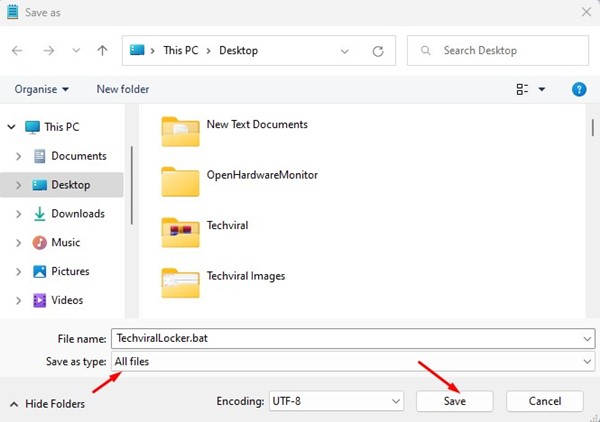
참고: 끝에 .bat 파일 확장자를 포함해야 합니다.
5. 생성한 BAT 파일을 더블클릭하여 폴더 보관함을 생성합니다. 이제 TechviralLocker라는 폴더를 찾을 수 있습니다.
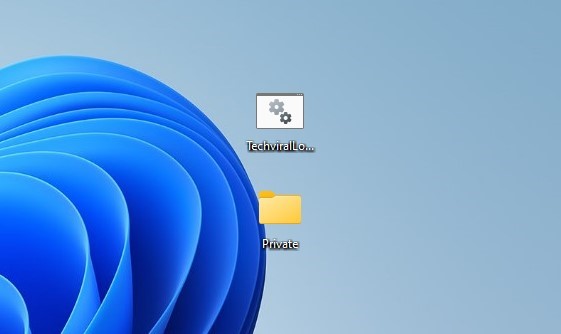
6. 이 폴더에 중요한 파일을 넣을 수 있습니다. 그런 다음 BAT 파일을 다시 두 번 클릭하십시오. 명령 프롬프트 프로그램은 폴더를 잠글지 여부를 묻습니다. “Y”를 입력하고 Enter 버튼을 누릅니다.
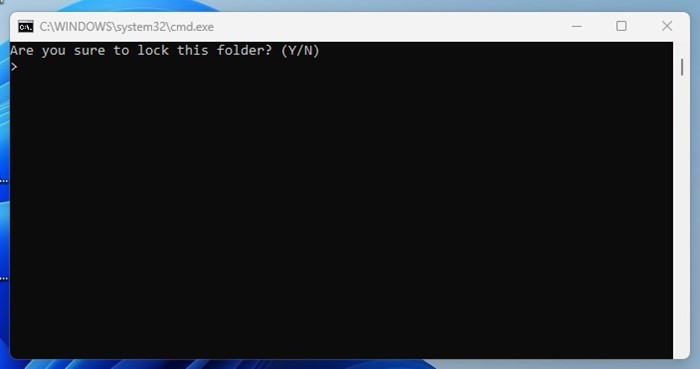
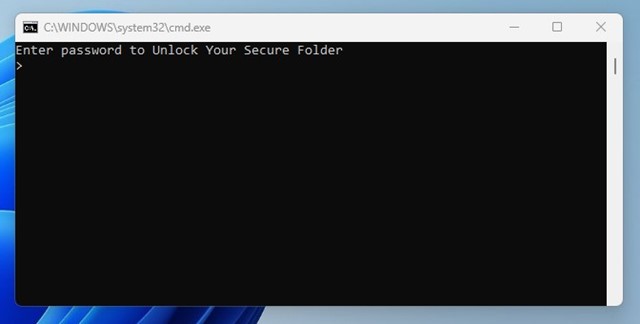
7. 중요한 파일을 저장한 폴더가 사라집니다. 해당 폴더를 다시 가져오려면 BAT 파일을 두 번 클릭하고 비밀번호를 입력하세요. 이 작업을 수행하면 해당 폴더가 다시 나타납니다.
방법 2: WinRAR을 사용하여 폴더를 비밀번호로 보호
인기 있는 파일 압축 소프트웨어인 WinRAR을 사용하여 폴더를 비밀번호로 보호할 수도 있습니다.
1. 컴퓨터에 WinRAR 프로그램을 다운로드하고 설치합니다.
2. 잠그려는 폴더로 이동합니다. 해당 폴더를 마우스 오른쪽 버튼으로 클릭하고 “추가 옵션 표시 > 아카이브에 추가”를 선택합니다.

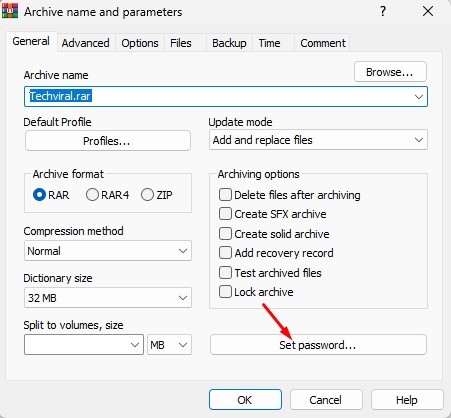
3. 아카이브 창에서 “비밀번호 설정”을 클릭하세요.
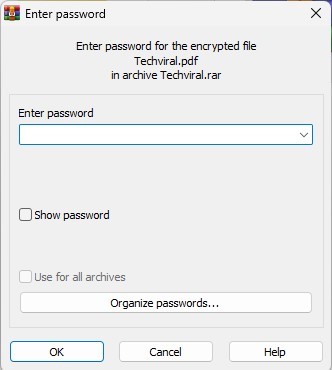
4. 사용하려는 비밀번호를 입력하고 다시 입력해야 합니다. 그런 다음 확인을 클릭하십시오.
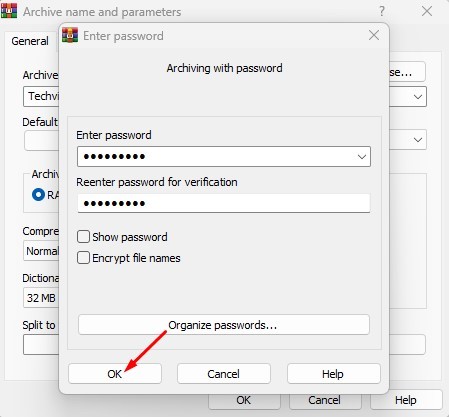
5. 메인 창에서 확인 버튼을 클릭하세요.
6. 원본 폴더와 동일한 이름의 RAR 파일을 찾을 수 있습니다. RAR 파일을 받은 후에는 원본 폴더를 삭제해야 합니다. 이제 누구든지 RAR 파일을 추출하려고 할 때마다 비밀번호를 입력해야 합니다.
방법 3: 파일, 폴더 및 드라이브 숨기기
Windows에서는 간단한 단계를 통해 파일, 폴더 및 드라이브를 숨길 수 있습니다. 숨기기는 잠금과 매우 다릅니다. 숨기면 폴더가 저장된 위치에 표시되지 않습니다.
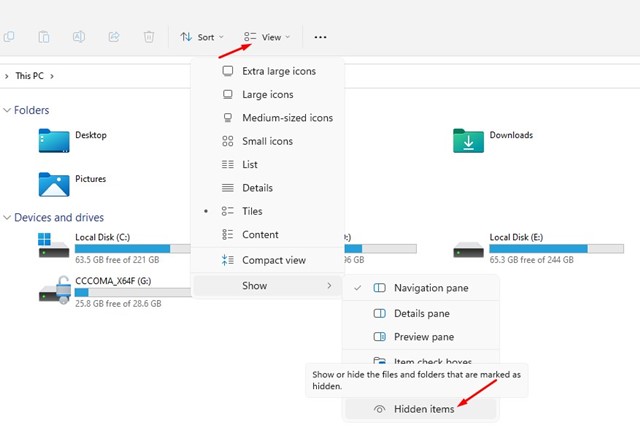
그러나 타사 도구나 스크립트를 사용하여 폴더를 잠그고 싶지 않다면 숨기는 것이 가장 좋은 옵션이 될 수 있습니다.
방법 4: Windows용 타사 폴더 보관함 사용
Windows 운영 체제에는 무료 및 유료 폴더 보관함이 많이 있습니다. 대부분의 폴더 보관함 도구는 새로운 Windows 11과 호환되며 모든 폴더를 암호로 보호하는 데 도움이 됩니다.
이를 사용하여 HDD/SSD 드라이브에 저장된 모든 파일이나 폴더를 비밀번호로 보호할 수 있습니다. 그러나 타사 폴더 보관함의 문제점은 종종 시스템에 애드웨어를 설치하려고 한다는 것입니다. 따라서 신뢰할 수 있는 출처에서 Windows용 폴더 보관함을 선택하십시오.