
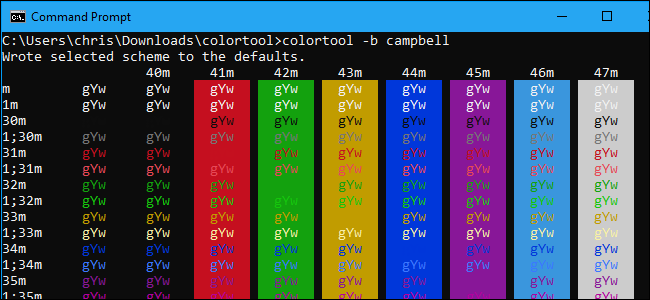
Microsoft는 Windows 10의 Fall Creators Update를위한 새로운 콘솔 색 구성표를 만들었지 만 기존 Windows 시스템에서는 자동으로 가져 오지 않습니다. 새로운 공식 도구를 사용하면이 새로운 색 구성표와 다른 색 구성표를 설치하여 명령 프롬프트 창을 쉽게 사용자 지정할 수 있습니다.
속성 창을 통해 명령 프롬프트를 개인화 할 수 있지만 아래 도구를 사용하면보기 좋은 색 구성표를 신속하게 설치하여 명령 프롬프트 색상을 직접 조정할 필요가 없습니다.
Windows Console ColorTool 받기
관련 : Windows 명령 프롬프트를 개인 설정하는 방법
Microsoft의 GitHub 리포지토리에서 호스팅되는 오픈 소스 도구입니다. 프로젝트의 릴리스 페이지에서 다운로드 할 수 있습니다.
다운로드 한 후에는 .zip 파일의 내용을 컴퓨터의 디렉토리로 추출하십시오. colortool.exe와 schemes 폴더는 모두 같은 디렉토리에 있어야합니다.
이 도구는 Fall Creators Update뿐만 아니라 모든 Windows 10 버전에서 작동합니다. Windows 7에서도 작동하지만 Microsoft의 .NET Framework 4 패키지를 설치하려면 먼저 실행해야합니다.
 <
<
창의 색 구성표를 변경하는 방법
먼저 다음을 포함하는 디렉토리로 변경하려고합니다. colortool 방금 다운로드 한 명령. 실행 cd 명령 다음에 디렉토리 경로. 경로에 공백이 있으면 따옴표로 묶어야합니다.
cd C:UsersNameDirectory
관련 : Windows에서 손쉬운 명령 줄 액세스를 위해 시스템 경로를 편집하는 방법
(더 쉽게 사용하기 위해 PATH의 디렉토리에 colortool.exe 파일 및 구성표 폴더를 배치 할 수 있습니다. 그런 다음 먼저 디렉토리로 변경하지 않고 프롬프트에서 colortool 명령을 실행할 수 있습니다.)

현재 창의 색 구성표를 변경하려면 다음 명령을 실행하십시오.
colortool name_of_scheme
“name_of_scheme”을 schemes 폴더에있는 구성표 파일 이름으로 바꾸십시오. 예를 들어, 새로운 기본 색 구성표 이름은 “campbell”이고 이전 구성표 이름은 “cmd-legacy”입니다. 따라서 새로운 색 구성표를 설치하려면 다음을 실행하십시오.
colortool campbell

명령을 실행 한 후 명령 프롬프트의 제목 표시 줄을 마우스 오른쪽 단추로 클릭하고 “속성”을 선택해야합니다.

속성 창이 열리면 즉시“확인”을 클릭하여 색상 변경을 저장하십시오. 실제로 속성 창에서 설정을 변경할 필요는 없습니다.
예, 조금 이상하지만 명령 프롬프트가 작동하는 방식이므로 속성 창을 열고 변경 내용을 저장하지 않으면 colortool 명령으로 색상 구성표를 즉시 변경할 수 없습니다.

포함 된 solarized_dark 및 solarized_light도 꽤 좋아 보이는 반면, 중수소 색 색 구성표는 중수소 색 (빨간색 색맹) 사용자에게 빨간색과 녹색이 더 선명하게 보이도록하기위한 것입니다. 그들과 함께 자유롭게 실험하십시오!
기본 색 구성표를 변경하는 방법
위의 명령은 현재 창의 색 구성표 만 변경합니다. 명령 프롬프트에서 열리는 기본 색 구성표를 변경하려면 다른 명령 옵션이 필요합니다.
명령 프롬프트의 기본 색 구성표를 변경하려면 다음 명령을 실행하십시오.
colortool -d name_of_scheme
기본 색 구성표와 현재 창의 색 구성표를 모두 변경하려면 다음 명령을 실행하십시오.
colortool -b name_of_scheme
또한 속성 창을 열고이 명령을 실행 한 후“확인”을 클릭해야합니다.

더 많은 색 구성표를 얻는 방법
이 도구와 함께 제공되는 소수의 색 구성표에만 국한되지는 않습니다. .itermcolors 형식의 색상 구성표를 다운로드하여 구성표 디렉토리에 배치 한 다음 colortool과 이름을 입력하여 사용하도록 설정할 수 있습니다.
Microsoft 직원이자 colortool 개발자 인 Mike Griese는 iTerm2 색 구성표 저장소를 사용하여 새로운 색 구성표를 찾아 다운로드 할 것을 권장합니다. 리포지토리의 기본 페이지에서 아래로 스크롤하면 긴 색 구성표 이름과 스크린 샷 목록이 표시됩니다.

원하는 것을 찾으면 저장소의 GitHub 페이지에서 “schemes”디렉토리를 클릭하고 해당 이름의 .itermcolors 파일을 찾으십시오. 파일을 클릭하여보십시오.

원시 .itermcolors 파일을 보려면 페이지에서“Raw”버튼을 클릭하십시오.

페이지를 마우스 오른쪽 버튼으로 클릭하고“다른 이름으로 저장”을 선택하여 .itermcolors 파일을 저장하십시오.

schemes 디렉토리에 저장하고 파일 확장자가 .itermcolors인지 확인하십시오. 웹 브라우저에 기본적으로 .txt 파일 확장자가 제공 될 수 있습니다.

그런 다음 현재 창에서이를 활성화하거나 기본값으로 설정하거나 적절한 colortool 명령을 실행하여 두 가지를 모두 변경할 수 있습니다.
colortool name_of_scheme

colortool -d name_of_scheme

colortool -b name_of_scheme
항상 그렇듯이 속성 창을 열고 “확인”을 클릭하여 변경 사항을 적용해야합니다.

Fall Creators Update가 릴리스 된 후 새 Windows 10 설치에서는 기본적으로 “campbell”색 구성표를 사용합니다. 기존 Windows 설치는 기존 색상 구성표를 계속 사용하여 놀라운 변경 사항을 최소화하므로 Windows 재설치 이외의 새로운 방법을 사용하는 유일한 방법입니다.


