
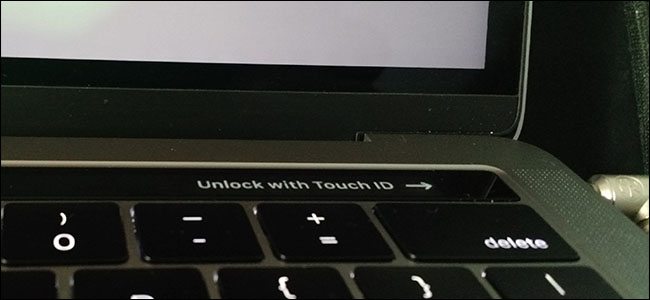
Touch Bar를 사용하여 MacBook Pro를 판매하거나 배포 할 계획입니까? Mac을 닦고 macOS를 처음부터 다시 설치하더라도 지문과 기타 보안 기능에 대한 정보는 별도로 저장되며 하드 드라이브를 닦은 후에도 남아있을 수 있습니다.
경고: T2 보안 칩이 장착 된 최신 Mac에서는 암호화 키가 Mac의 Secure Enclave에 저장되어 있습니다. 아래 명령으로 지우면 FIleVault 암호화가 활성화되어 있지 않아도 Mac의 모든 데이터가 영구적으로 손실됩니다. 자신의 위험에 따라 진행하십시오. (이 기사는 문제가되지 않았을 때 T2 보안 칩이 출시되기 전에 출판되었습니다.)
이는 특히 타사 도구 또는 대상 디스크 모드를 사용하여 하드 드라이브를 지우는 경우입니다.
Touch Bar가 장착 된 MacBook Pro에는 실제로 운영 체제 및 프로그램을 실행하는 Intel 프로세서와 Touch Bar 및 Touch ID에 전원을 공급하는 T1 칩이 있습니다. 두 번째 프로세서에는 OS 자체와 실행중인 소프트웨어가 직접 조작 할 수없는 공간에 지문을 비롯하여 사용자에 대한 모든 정보를 잠그는 데 사용되는 “보안 엔 클레이브”가 포함되어 있습니다. Apple을 인용하려면 :
지문 데이터는 암호화되어 장치에 저장되며 Secure Enclave에서만 사용할 수있는 키로 보호됩니다. 지문 데이터는 지문이 등록 된 지문 데이터와 일치하는지 확인하기 위해 Secure Enclave에서만 사용됩니다. 기기의 OS 또는 해당 기기에서 실행중인 응용 프로그램으로 액세스 할 수 없습니다.
그러나 당황하지 마십시오. Apple에 따르면 단일 터미널 명령으로이 정보를 제거 할 수 있습니다.
복구 모드에서 실행하면 가장 효과적입니다. 시동음이 들릴 때 Mac을 재부팅하고 “R”버튼을 길게 누르십시오.
macOS 설치 프로그램이 시작되면 메뉴 막대에서 유틸리티> 터미널을 클릭하여 터미널을 엽니 다.

터미널에서 다음 명령을 실행하십시오.
xartutil --erase-all경고: Mac에 T2 보안 칩이 있으면 Mac의 모든 파일과 엔 클레이브에 저장된 Touch ID 데이터가 영구적으로 손실 될 수 있습니다.

그렇게하면 개인 정보가 Secure Enclave에서 삭제됩니다.
Secure Enclave에 남겨진 정보가 해커에게 유용 할 가능성이 거의 없을 것입니다. 지문은 저장되지 않고 확인하는 수단 일뿐입니다. Apple을 다시 인용하려면 :
보안 보호 수단으로서 Touch ID는 지문 이미지를 저장하지 않으며 역 엔지니어링하기가 불가능한 수학적 표현 만 저장합니다.
그럼에도 불구하고 항상 애플이 틀릴 가능성이 있기 때문에, 노트북을 전달하기 전에 모든 개인 정보가 완전히 사라 졌는지 확인하는 것이 좋습니다. 위의 명령을 실행하면 그렇게 할 수 있습니다.


