
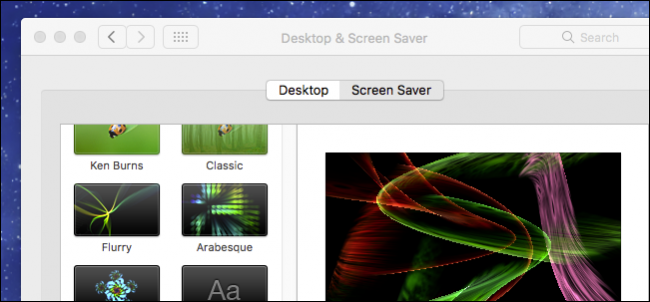
개인용 컴퓨터에서 여전히 화면 보호기를 사용합니까? 화면 보호기는 예전처럼 필요하지는 않지만 모양을 좋아하거나“오늘의 단어”와 같은 유용한 것들에 사용하는 경우 macOS는 여전히 몇 가지를 설정하고 구성 할 수 있습니다.
관련 : 화면 보호기가 더 이상 필요하지 않은 이유
화면 보호기는 원래 구형 CRT 및 플라즈마 디스플레이에서 이미지 번인을 방지하도록 설계되었습니다. 화면 보호기는 화면 보호기를 통해 정적 이미지가 디스플레이에 패턴을 굽지 않도록합니다.

오늘날이 번인 (burn-in) 문제는 LCD 디스플레이에 문제가되지 않으므로 화면 보호기가 방해가됩니다. 그럼에도 불구하고 그들은 꽤 시원하고 산만 할 수 있습니다. 그래서 그들은 여전히 컴퓨터, Mac, Linux 컴퓨터 또는 Windows PC 등으로 제공됩니다.
macOS에서 화면 보호기 활성화 및 구성
Mac에 화면 보호기를 설정하는 것은 시스템에 포함되어 있거나 다운로드하여 설치 한 것 중 하나에 관계없이 매우 쉽습니다. 시작하려면 먼저 시스템 환경 설정을 열고“데스크탑 및 화면 보호기”를 클릭하십시오.

화면 보호기 패널에는 화면 보호기를 선택할 수있는 왼쪽 창이 있고 작은 미리보기를 볼 수있는 오른쪽 창이 있습니다.
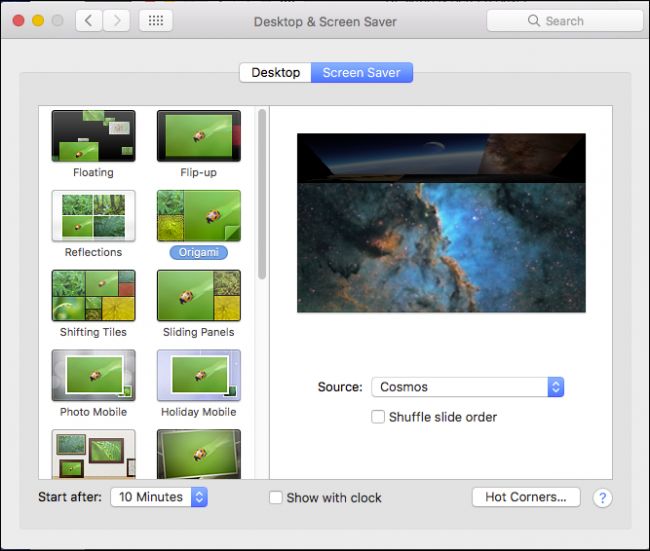
왼쪽 창의 상단 부분은 사진 앨범 화면 보호기로 무겁고 하단은보다 전통적인 그래픽 및 텍스트 기반 유형의 화면 보호기를 찾을 수있는 곳입니다.

다양한 사진 앨범의 경우 사전 정의 된 컬렉션, 최근 사진 이벤트와 같은 소스를 선택하거나 사용자 정의 폴더 또는 사진 라이브러리를 선택할 수 있습니다.

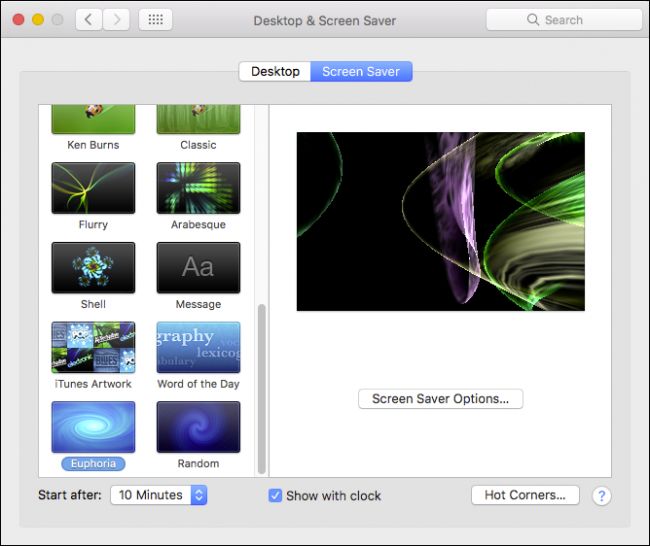
화면 보호기 아래에는 화면 보호기가 활성화 될 때 선택할 수있는 기간이 있습니다. “Never”(꺼짐)에서 최대 1 시간까지 어디에서나 설정할 수 있습니다. 또한 화면 보호기 상단에 시계를 표시하여 바탕 화면이 숨겨진 상태에서도 시간을 추적 할 수있는 옵션도 있습니다.

그런 다음 핫 코너 옵션을 확인하십시오. 여기에서 각 메뉴는 마우스를 끌어서 특정 작업을 수행하도록 설정할 수있는 코너입니다. 따라서 화면 보호기를 시작하거나 비활성화하고 Mission Control, 알림 센터 등을 시작하도록 설정할 수 있습니다.

화면 보호기 옵션을 반드시 확인하십시오. 모든 옵션이있는 것은 아니지만 텍스트 출력, 색상, 속도 등을 변경하는 기능이든 많은 옵션이 있습니다.
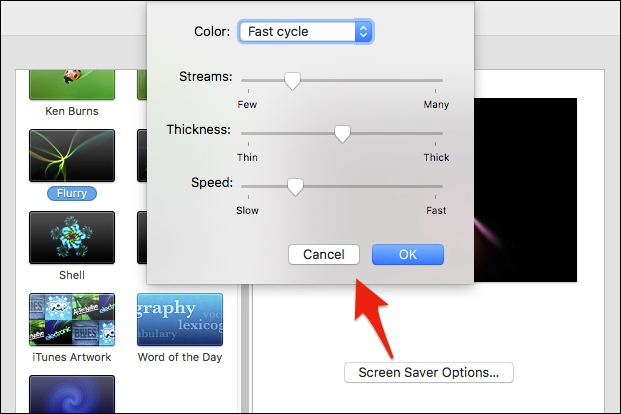
Mac에만 제공되는 화면 보호기로 제한되지는 않지만 인터넷에는 여전히 많은 옵션이 있습니다.
Mac에 새 화면 보호기 설치
컴퓨터와 함께 제공되는 제품에 질려서 Google에 대한 목적지를 설정하고 새로운 목적지를 검색하십시오. 또한 스크린 세이버 플래닛 (Screensavers Planet) 또는 GitHub의이 선별 된 목록에서 멋진 것들을 확인할 수도 있습니다. Mac에 화면 보호기를 설치하려면 먼저 화면 보호기를 다운로드 한 다음 DMG (또는 포함 된 컨테이너 파일)를 연 다음 두 폴더 중 하나로 드래그하십시오.
화면 보호기를 프로필에만 설치하려면 (관리자 권한이 필요하지 않음) 파일을 화면 보호기 당신의 폴더 집 폴더.

전체 시스템의 화면 보호기를 설치하려면 다른 사용자가 자신의 프로필에서 화면 보호기를 설정할 수 있다는 의미이며 관리자 권한이 필요합니다.
화면 보호기 파일을 / 라이브러리 / 화면 보호기.

그런 다음 “인증”을 클릭하고 자격 증명 (일반적으로 암호)을 입력하십시오.

이제 어느 쪽이든 새 화면 보호기를 선택할 수 있으며 설정 한 시간이 지나면 컴퓨터에 표시되거나 마우스를 핫 코너로 이동합니다.
잊지 말고 멋진 명령 줄을 사용하여 Mac 화면 보호기를 바탕 화면 배경으로 실행하도록 설정할 수도 있습니다.
관련 : OS X에서 화면 보호기를 배경으로 사용하는 방법
그것에 대해 다룹니다. 화면 보호기는 Mac의 이해하기 쉬운 부분이지만, 함께 제공되는 모든 기능과 옵션을 아는 것이 좋습니다.


