
기본적으로 Linux의 터미널 창이 홈 디렉토리로 열립니다. 홈 디렉토리에 직접 있지 않은 디렉토리로 변경하려면 전체 경로를 제공하거나“cd”명령을 여러 번 사용해야합니다.
예를 들어, 홈 디렉토리에있는 Documents 디렉토리 내에서 여러 디렉토리를 정기적으로 사용합니다. 입력하지 않고 Documents 디렉토리의 폴더로 CD를 넣고 싶습니다. cd Documents 먼저 (또는 전체 파일 경로 제공).
혼란 스럽습니까? 여기 예가 있습니다. 문서 폴더 안에 htgarticles라는 폴더가 있고 터미널을 통해 액세스하고 싶다고 가정하겠습니다.
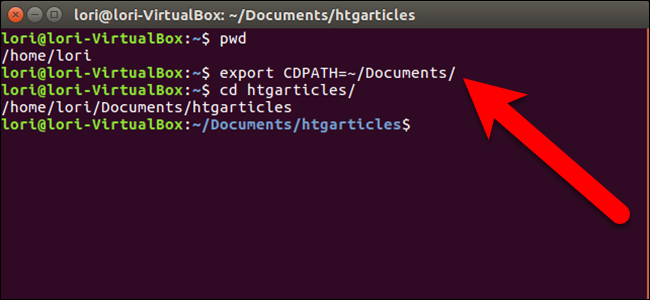
터미널 창을 열고 pwd (작업 디렉토리 인쇄) 명령을 사용하여 현재 디렉토리가 실제로 홈 디렉토리 인 / home / lori임을 표시하십시오.

다음 명령을 입력하면 해당 파일이나 디렉토리가 없다는 오류가 발생합니다. 문서 디렉토리에 없기 때문입니다.
cd htgaricles

htgarticles 디렉토리로 가려면 먼저 Documents 디렉토리로 변경해야합니다.
cd Documents/
그런 다음 htgarticles 디렉토리로 변경해야합니다.
cd htgarticles/

또는 전체 파일 경로를 적절하게 입력 할 수 있습니다.
cd ~/Documents/htgarticles
하지만 이런 식일 필요는 없습니다. 터미널 창의 기본 디렉토리를 디렉토리로 만들 수 있으므로 전체 경로를 입력하지 않고도 하위 디렉토리로 CD를 넣을 수 있습니다.
이 예에서, htgarticles와 같이 작업하는 모든 디렉토리가 Documents 디렉토리 내에 있기 때문에 Documents 디렉토리를 기본 디렉토리로 설정하려고합니다. 프롬프트에서 다음 명령을 입력하고 Enter 키를 누릅니다.
export CDPATH=~/Documents/
참고 : 위 명령에서 export 모두 소문자 여야합니다. CDPATH 모두 대문자 여야합니다. 바꾸다 ~/Documents/ 가장 자주 작업하는 서브 디렉토리를 포함하는 상위 디렉토리 경로.

이제 여전히 홈 폴더에서 cd htgarticles ~ / Documents / htgarticles로 바로 가십시오.

터미널 창을 열 때마다 특정 디렉토리를 기본 디렉토리로 자동 설정하려면 .bashrc 파일을 편집하여 수행 할 수 있습니다. .bashrc 파일은 터미널 창을 열 때마다 실행되는 스크립트이며 원하는 명령을 추가 할 수 있습니다. 그래서 우리는 export CDPATH 특정 터미널을 모든 터미널 창의 부모 디렉토리로 설정하는 명령입니다.
이렇게하려면 홈 디렉토리로 돌아가십시오. 그런 다음 .bashrc 파일을 열려면 다음 명령을 입력하십시오. 사용하려는 텍스트 편집기를 사용할 수 있지만이 예에서는 gedit를 사용합니다.
gedit .bashrc

.bashrc 파일의 맨 아래로 스크롤하여 다음 명령을 추가하십시오.
export CDPATH=~/Documents/
다시, 교체 ~/Documents/ 가장 많이 작업하는 하위 디렉토리가 포함 된 상위 디렉토리를 사용합니다.
명령 위에 주석을 추가하여 명령의 기능을 기억할 수 있습니다. 줄의 시작 부분에 숫자 기호 (#)를 입력 한 다음 추가하려는 설명을 입력하십시오.
“저장”을 클릭하십시오.

창의 왼쪽 상단에있는“X”를 클릭하여 gedit (또는 사용중인 텍스트 편집기)를 닫습니다.

.bashrc 파일에 방금 추가 한 명령은 현재 터미널 창 세션에 영향을 미치지 않습니다. 현재 터미널 창을 닫고 새 터미널 창을 열어야합니다. 그래서, 입력 exit 프롬프트에서 Enter 키를 누르거나 창의 왼쪽 상단 모서리에있는 “X”단추를 클릭하십시오. 그런 다음 Ctrl + Alt + T를 눌러 새 터미널 창을여십시오.

현재 작업 디렉토리가 홈 디렉토리 임에도 불구하고 선택한 기본 디렉토리에서 하위 디렉토리로 직접 변경할 수 있습니다.

관련 : 리눅스에서 특정 디렉토리로 터미널을 여는 방법
터미널 창에서 상위 디렉토리로 홈 디렉토리로 되돌리려면 간단히 텍스트 편집기에서 .bashrc 파일을 열고 추가 한 명령을 삭제하거나 파일에서 파운드 기호 (#)를 추가하여 주석 처리하십시오. 줄의 시작. 라인을 주석 처리하면 나중에 명령을 다시 활성화하려는 경우에 유용합니다. .bashrc 파일의 명령에서 디렉토리를 변경하고 파일을 저장하여 기본 디렉토리로 사용할 디렉토리를 쉽게 변경할 수도 있습니다.
대부분의 시간 동안 작업하는 특정 디렉토리가 하나 있으면 .bashrc 파일에 명령을 추가하여 매번 해당 디렉토리의 터미널 창을 여는 명령을 추가 할 수도 있습니다.


