

주스가 얼마나 남았습니까? iPhone 13(또는 iPhone 13 mini, iPhone 13 Pro 또는 iPhone 13 Pro Max)을 사용하는 경우 정확한 답이 한 눈에 항상 명확하지는 않습니다. 다행히도 iPhone 13에서 정확한 배터리 비율을 빠르게 확인할 수 있는 두 가지 방법이 있습니다. 방법은 다음과 같습니다.
스 와이프로 iPhone 배터리 백분율을 보는 방법
직시하자. iPhone 13 화면 상단의 노치는 더 큰 화면을 허용하지만 상태 표시줄을 위한 공간도 줄입니다. iPhone SE(또는 홈 버튼이 있는 이전 iPhone)에서 기능을 켜면 배터리 비율을 항상 확인할 수 있습니다.
대신 iPhone 13 제품군은 모서리에 배터리 아이콘만 표시합니다. 실제 수치 백분율을 빠르게 확인하려면 제어 센터를 열어야 합니다. 그렇게 하려면 화면의 오른쪽 상단 모서리에 있는 배터리 아이콘에서 아래로 스와이프합니다.

제어 센터가 열린 상태에서 화면의 오른쪽 상단 모서리에서 숫자로 된 배터리 백분율을 볼 수 있습니다. 다시 충전할 때까지 남은 총 배터리 용량입니다.

백분율 확인이 끝나면 화면의 아무 곳이나 위로 스와이프하여 제어 센터를 닫습니다. 원할 때마다 이 1단계 배터리 확인을 반복합니다.
관련된: iPhone 또는 iPad에서 제어 센터를 사용하는 방법
위젯으로 iPhone 배터리 백분율을 보는 방법
iPhone 13에는 오늘 보기 또는 홈 화면에 있는 “배터리” 위젯 형태로 배터리 잔량을 빠르게 확인할 수 있는 또 다른 방법이 있습니다.
배터리 위젯을 배치하려면 메뉴가 나타날 때까지 앱 아이콘을 손가락으로 누른 다음 “홈 화면 편집”을 선택하십시오. 그런 다음 화면의 왼쪽 상단 모서리에 있는 더하기 버튼(“+”)을 누릅니다.

위젯 선택 메뉴가 나타나면 “배터리” 위젯을 선택합니다.

그런 다음 “위젯 추가”를 클릭한 다음 배터리 위젯을 오늘 보기 또는 홈 화면 페이지의 어딘가로 드래그하십시오. 만족스러우면 화면 오른쪽 상단 모서리에 있는 “완료”를 선택합니다.
위젯에 iPhone의 배터리 비율이 큰 숫자로 표시됩니다. 매우 편리합니다!
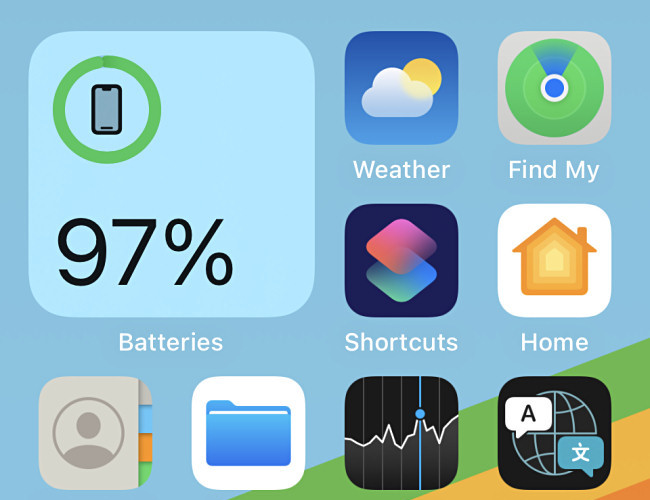
또한 위젯은 AirPods 또는 Apple Watch(“배터리” 이름을 설명함)와 같은 연결된 장치의 배터리 수명도 표시합니다.
마음이 바뀌어 배터리 위젯을 제거하려면 홈 화면 아이콘에 손가락을 다시 대고 “지글 모드”로 들어간 다음 위젯 모서리에 있는 마이너스 버튼을 탭하면 사라집니다. 행운을 빕니다!
관련된: iPhone의 홈 화면에서 위젯을 추가 및 제거하는 방법


