

블루투스는 최고의 날에는 조금 까다로울 수 있습니다. iOS 기기와 연결하는 액세서리 간에는 여러 가지 실패 지점이 있습니다. 문제를 해결하는 방법은 다음과 같습니다.
온도가 낮고 배터리가 약간 소모 될 수 있지만 Bluetooth는 근처 장치 및 액세서리에 연결하는 좋은 방법입니다. 블루투스를 통해 기기를 페어링하면 차에서 내릴 때 트리거 알림과 같은 멋진 작업을 수행 할 수 있으며 웨어러블 및 무선 스피커와 같은 많은 기기에도 필요합니다. 따라서 블루투스 연결이 작동하지 않으면 실망 할 수 있습니다. 그러나 연결을 다시 시작하기 위해 수행 할 수있는 몇 가지 문제 해결 단계가 있습니다.
관련 : Bluetooth 장치를 컴퓨터, 태블릿 또는 전화에 페어링하는 방법
명백한 것을 먼저 시도하십시오

가제트와 관련된 대부분의 항목과 마찬가지로 문제 해결에 너무 깊이 들어가기 전에 확인해야 할 사항이 있습니다.
- iOS 기기에서 블루투스가 켜져 있고 비행기 모드가 꺼져 있는지 확인합니다. 화면 하단 가장자리에서 제어 센터 패널을 위로 밀고 상단을 따라 단추를 확인하여이를 빠르게 확인할 수 있습니다.
- 휴대 전화에 연결중인 블루투스 기기 (예 : 블루투스 헤드폰, 피트니스 트래커 또는 기타 기기)에 배터리가 충분히 충전되어 있고 켜져 있는지 확인합니다.
- iOS와 Bluetooth 장치가 서로 가까이 있는지 확인하십시오. Bluetooth 표준의 범위는 10 미터 (33 피트) 이상이지만 다른 하드웨어, 다양한 안테나 강도, 다양한 유형의 간섭 및 일반적으로 작동중인 여러 Bluetooth 버전은 범위가 까다로울 수 있습니다. 실제 세계에서 우리 대부분은 33 피트 범위로 만족할 것입니다. 장치를 페어링하려고하거나 장치가 페어링되지 않은 이유를 해결하려면 장치가 최대한 가까이 있는지 확인하십시오. 페어링하면 더 많은 범위를 실험 할 수 있습니다.
도움이되지 않으면 다른 문제 해결 팁으로 넘어갈 수 있습니다.
블루투스를 끄고 전화기를 다시 시작하십시오

iPhone 또는 iPad를 Bluetooth 장치와 페어링 할 수 없거나 iOS가 장치를 전혀 인식하지 못하는 경우 약간의 비틀림과 함께 이전의 “전원을 껐다가 다시 켜십시오”조언이 적용됩니다. 다음 단계를 사용하여 Bluetooth를 다시 시작하십시오.
- 페어링하려는 블루투스 기기를 끕니다.
- 제어 센터에서 또는 설정> Bluetooth로 이동하여 “Bluetooth”슬라이더를 끄면 iOS 장치에서 Bluetooth를 끕니다.
- 화면에 Apple 로고가 나타날 때까지 홈 및 전원 단추를 눌러 iOS 장치를 강제로 다시 시작하십시오. iPhoneiPhone 7 또는 7 Plus를 사용하는 경우 전원 및 볼륨 작게 버튼을 대신 누르고 있습니다.
- iOS 기기가 다시 시작되면 Bluetooth를 다시 켜십시오.
- 블루투스 기기를 다시 켜고 휴대 전화와 페어링 해보세요.
대부분이 기술은 페어링 문제를 해결해야합니다.
iOS에서 기기를 잊어 버린 다음 다시 페어링하십시오.
과거에 성공적으로 페어링 한 기기에 문제가 있고 Bluetooth를 다시 시작해도 문제가 해결되지 않으면 기기를 “잊어 버린”후 다시 페어링 할 수 있습니다.
iOS 설정에서 “Bluetooth”를 탭하십시오.

연결하는 데 문제가있는 기기 옆의 “i”버튼을 누릅니다.

“이 장치를 잊어 버렸습니다”버튼을 누릅니다.

장치를 잊어 버렸는지 확인하십시오.
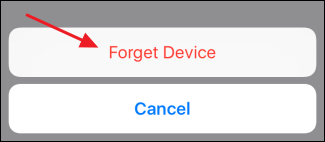
이제 iOS에서 기기를 잊어 버렸으므로 이제 페어링을 시도 할 수 있습니다.
네트워크 설정 재설정
관련 : iOS 기기의 네트워크 설정을 재설정하고 연결 문제를 해결하는 방법
지금까지 단계를 수행해도 문제가 해결되지 않으면 iOS가 모든 네트워크 설정을 재설정하도록 할 수도 있습니다. 여기에서 프로세스에 대한 전체 지침을 읽을 수 있지만 짧은 버전은 다음과 같습니다. 설정> 일반> 재설정으로 이동하여“네트워크 설정 재설정”을 누릅니다.
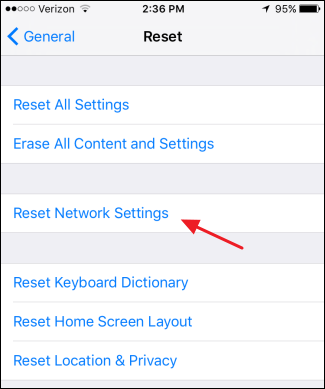
이것이 재설정됨을 명심하십시오. 모두 네트워크 설정. 설정 한 VPN을 포함하여 모든 Bluetooth 페어링 및 Wi-Fi 네트워크가 제거됩니다. 이렇게하면 셀룰러 설정도 재설정되지만 일부 이동 가상 네트워크 사업자 (MVNO)와 같은 이동 통신사 설정을 수동으로 구성 할 수있는 이동 통신사를 사용하지 않으면 이러한 설정이 자동으로 복원됩니다. MVNO (예 : Cricket, Republic Wireless 및 기타 미국 외 계약 업체)를 보유하고있는 경우 MVNO를 다시 설정하거나 이동 통신사의 고객 서비스에서 설정해야합니다.
마지막 수단 옵션
관련 : 부팅되지 않더라도 iPhone 또는 iPad를 재설정하는 방법
다른 작업이 없으면 몇 가지 더 극적인 옵션을 탐색해야 할 수도 있습니다. 첫 번째는 전체 공장 초기화를 수행하거나 iTunes에서 백업을 복원하는 것입니다. 분명히이 옵션은 약간의 준비가 필요하며 약간의 시간이 걸립니다. 초기화 옵션은 기기를 새로운 상태로 복원하여 모든 개인 설정, 앱 및 데이터를 지 웁니다. 백업에서 복원한다는 것은 처음에 복원 할 백업을 만들어야한다는 것을 의미합니다.
마지막으로 여기에 도움이되지 않으면 장치에 실제로 하드웨어 문제가있을 수 있습니다. iOS 기기를 다른 Bluetooth 기기와 페어링 할 수 있지만 문제가있는 경우 해당 기기에 문제가있을 수 있습니다. 다른 iOS 기기와 페어링하여 테스트합니다. 모든 Bluetooth 장비와 페어링하는 데 문제가 있다면 Apple과의 서비스 약속을 예약해야 할 때입니다.


