
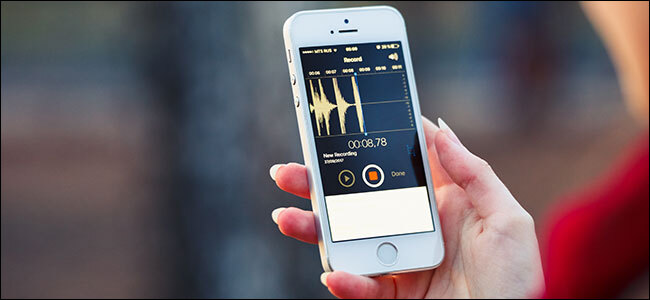
장치에서 오디오를 녹음 할 때 불필요한 노이즈가 클립에 스며들 수있는 몇 가지 방법이 있습니다. 다행히도 iPhone 또는 iPad에 사전 설치된 음성 메모 앱은 한 번의 탭으로 배경 소음과 에코를 정리할 수 있습니다. 사용 방법은 다음과 같습니다.
Apple은 iOS 14 및 iPad OS 14에서 음성 메모 앱에 녹음 향상 기능을 도입했습니다. 따라서 진행하기 전에 iPad 또는 iPhone을 최신 펌웨어 버전으로 업데이트해야합니다. 음성 메모 앱을 제거한 경우 App Store에서 다시 다운로드 할 수 있습니다.
이제 “음성 메모”앱을 실행하십시오. iPhone의 홈 화면이나 앱 라이브러리에서 찾을 수없는 경우 Apple의 내장 Spotlight 검색을 사용하십시오.

편집 할 음성 녹음을 선택합니다. 열리면 화면 왼쪽에있는 점 3 개 메뉴 아이콘을 탭합니다.

다음 메뉴에서 “녹화 편집”버튼을 선택합니다.

왼쪽 상단에서 마술 지팡이 모양의 아이콘을 탭합니다.

녹음 길이에 따라 몇 초에서 1 분 이내에 음성 메모 앱이 오디오를 처리하여 자동으로 “배경 소음과 실내 잔향을 줄입니다”. 완료되면 버튼이 강조 표시됩니다.
녹음을 재생하여 편집 내용을 미리 봅니다. 만족 스러우면 “완료”를 탭하여 수정 된 클립을 저장하십시오.

기본적으로 음성 메모 앱은 원본 오디오 파일을 덮어 씁니다. 변경 사항을 별도의 새 클립으로 저장하려면 “녹화 향상”필터를 적용하기 전에 복제본을 만들 수 있습니다.
이를 위해 오디오 클립을 연 다음 해당하는 점 3 개 메뉴 아이콘을 탭합니다. 이번에는 “녹화 편집”대신 “복제”옵션을 선택하십시오.

앱은 녹음 목록에 원본 오디오 파일의 복제본을 즉시 생성하고 추가합니다. 뒷면에 “사본”이 추가 된 동일한 제목을 갖게됩니다. 파일을 한 번 탭하여 옵션을 표시 한 다음 이름을 선택하여 편집하여 파일 이름을 바꿀 수 있습니다.
Enhancing Recording은 자동화 된 알고리즘을 사용하여 오디오에서 노이즈와 에코를 구분하기 때문에 항상 정확한 결과를 제공하지는 않으며 히트 또는 실패가 될 수 있습니다.
향상된 녹음 기능을 사용하는 것 외에도 더 많은 저장 공간을 차지하지만 더 풍부한 품질을 생성하는 무손실 형식으로 오디오를 녹음하는 것을 고려할 수 있습니다.


