

많은 문자 메시지를 보내고 받으면 메시지 앱이 iPhone 또는 iPad에서 많은 공간을 차지할 수 있습니다. 문자 메시지 기록뿐만 아니라 수신 한 사진 및 비디오 첨부 파일도 보관합니다. 공간이 부족한 경우 해당 공간을 확보하는 방법은 다음과 같습니다.
메시지 앱이 얼마나 많은 공간을 사용하고 있는지 확인
저장소 화면에서 메시지 앱이 기기에서 사용중인 공간을 확인할 수 있습니다. iPhone 또는 iPad에서 설정 앱을 열고 일반> iPhone 저장소 (또는 iPad 저장소)로 이동하여 모든 항목이로드 될 때까지 기다리십시오 (약 20 초 정도 걸릴 수 있음).

그런 다음 목록을 아래로 스크롤하여 메시지 앱을 찾으십시오. 사용중인 저장 공간이 얼마나되는지 볼 수 있습니다. 제 경우에는 1.14GB를 차지하고 있습니다. 많은 공간을 차지하고 있다면 여유 공간을 확보하는 방법을 알아보십시오.

오래된 메시지를 자동으로 삭제
관련 : iPhone 또는 iPad에서 공간을 확보하는 방법
메시지가 영구적으로 쌓이지 않고 더 많은 양의 저장 공간을 차지하지 않도록 일정 시간이 지나면 모든 메시지를 삭제하도록 설정할 수 있습니다.
그러나 삭제 된 모든 메시지는 영구적으로 사라집니다. 따라서 메시지를 기록하거나 특정 메시지를 영원히 유지하려면 자동으로 삭제하지 않을 것입니다. 이 설정을 변경하려면 설정 앱을 열고 “메시지”를 누릅니다.
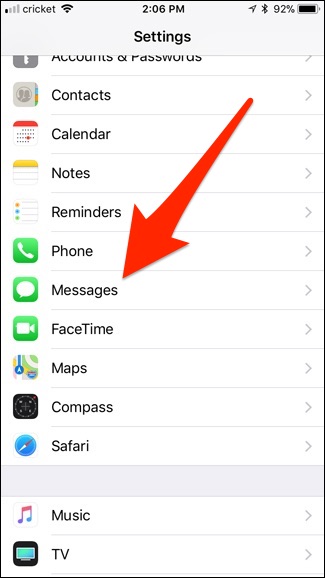
아래로 스크롤하여 “메시지 유지”를 누릅니다.
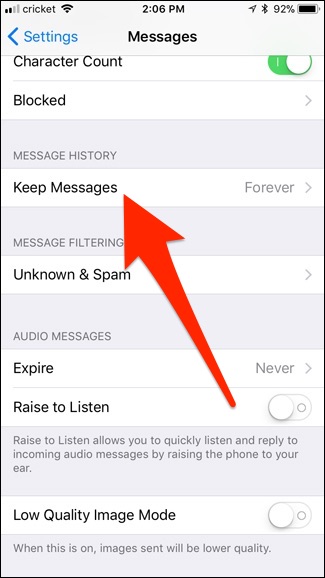
만료 기간을 선택하십시오. 기본적으로 iPhone 또는 iPad는 메시지를 “영구”로 유지하지만 원하는 경우 “30 일”또는 “1 년”으로 유지하도록 선택할 수 있습니다.

오디오 메시지의 경우, 장치는 2 분 후에 메시지를 자동으로 삭제합니다. 이렇게하면 완전히 끝난 후에도 공간을 영원히 차지하지 못하게됩니다. 그러나이를 변경하려면 설정의 기본 메시지 화면으로 돌아가서 “오디오 메시지”에서 “만료”를 누릅니다.
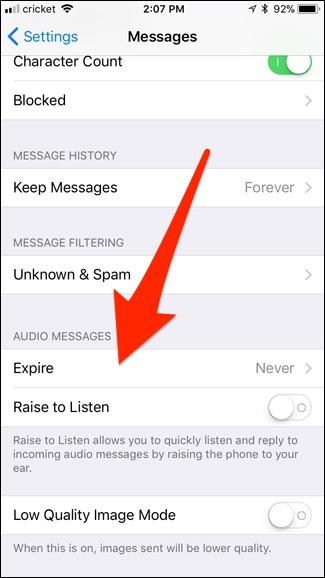
여기에서 2 분 후에 자동으로 삭제하도록하거나 수동으로 삭제하지 않는 한 절대로 삭제하지 않도록 선택할 수 있습니다.

사진, 비디오 및 첨부 파일 대량 삭제
메시지 또는 사진을 길게 누르고“기타”를 누르고 삭제하려는 항목을 선택하고 휴지통을 누르면 메시지 앱에서 메시지 및 첨부 파일을 삭제하는 한 가지 방법에 익숙 할 것입니다. 그러나 이것이 가장 느린 방법이므로 대화를 탐색하여 삭제하려는 모든 이미지를 찾아야합니다.
대화의 오른쪽 상단 모서리에있는 둥근“i”단추를 눌러 해당 대화 첨부 파일을 모두보고 더 이상 필요없는 미디어를 삭제할 수 있습니다. 그러나 이것은 여전히 최선의 방법은 아닙니다.
관련 : 사용하지 않는 앱을 오프로드하여 iPhone 또는 iPad의 공간을 확보하는 방법
대신 설정 앱으로 돌아가서 이전과 마찬가지로 일반> iPhone 스토리지 (또는 iPad 스토리지)로 이동하십시오. 목록을 아래로 스크롤하여 메시지 앱을 선택하십시오. 거기에서 “큰 첨부 파일 검토”를 누릅니다.

메시지 앱이 모든 대화 스레드에서 저장 한 모든 단일 사진, 비디오 및 기타 첨부 파일의 목록을 제공하며 가장 큰 크기 순으로 표시됩니다.

하나를 삭제하려면 왼쪽으로 스 와이프하고 '삭제'를 누르기 만하면됩니다.

불행히도 “모두 선택”옵션이 없거나 여러 첨부 파일을 선택하여 한 번에 삭제하는 방법도 없습니다. 그러나 이것은 최소한의 노력으로 가장 큰 첨부 파일을 제거하는 가장 좋은 방법입니다.
이 목록을 특정 미디어 유형으로 구성하려면 화면으로 돌아가서 “큰 첨부 파일 검토”아래에 “문서 및 데이터”와 다른 종류의 미디어 목록이 표시됩니다.

하나를 탭하면 해당 종류의 첨부 파일 만 표시됩니다. 따라서 “사진”을 누르면 사진 만 표시됩니다.

삭제하기 전에 사진이나 비디오를 저장하려면 사진이나 비디오를 탭한 다음 왼쪽 상단에서 공유 단추를 선택할 수 있습니다.

여기에서 AirDrop을 다른 장치로 보내거나 이메일로 보내거나 클라우드 저장소 서비스 등에 저장할 수 있습니다.

삭제 전체 대화 스레드 삭제
메시지가 많은 공간을 사용하는 경우 이미지 첨부 파일이 비난을받을 수 있으므로 문자 대화를 삭제하는 것만으로는 충분하지 않을 수 있습니다. 그러나 문자 메시지로 가득 찬 긴 대화가 있으면 생각보다 훨씬 더 많은 공간을 차지할 수 있습니다. 대화를 유지하고 싶지 않다고 가정하고 삭제하고 해당 공간을 비울 수 있습니다.
메시지 앱에서 왼쪽으로 스 와이프하고 '삭제'를 탭하면 전체 대화 목록을 삭제할 수 있습니다. 이렇게하면 스레드의 모든 메시지와 모든 미디어 첨부 파일이 삭제됩니다.

여러 대화 스레드를 한 번에 대량 삭제하려면 기본 메시지 화면에서 “편집”버튼을 누르고 여러 대화를 선택하십시오. 화면 오른쪽 하단의“삭제”를 눌러 삭제하십시오.

문자 메시지만으로는 그렇게 많은 공간을 사용하지 않습니다. 그러나 몇 년 동안 보내고받은 사진과 동영상을 쌓아두면 어쨌든 메시징 감사가 필요할 수 있습니다.


