

iPhone에 포함 된 음성 메모 앱은 빠른 음성 메시지 나들을 수있는 모든 것을 녹음하는 편리한 방법입니다. 음성 메모는 일반적으로 iPhone에 남아 있지만 공유 기능이나 iTunes를 통해 컴퓨터로 이동할 수 있습니다.
옵션 1 : 컴퓨터에 개별 음성 메모 보내기
관련 : iPhone에서 음성 메모를 만드는 방법
공유 기능을 사용하면 음성 메모 앱에서 다른 서비스로 개별 음성 메모를 보낼 수 있습니다. 예를 들어 음성 메모를 가져 와서 Mail 앱으로 공유하여 자신이나 다른 사람에게 음성 메모를 전자 메일로 보낼 수 있습니다.
휴대 전화에 설치된 Dropbox, Google Drive 또는 Microsoft OneDrive와 같은 서비스에 음성 메모를 공유 할 수도 있습니다. 또는 Mac이있는 경우 공유 기능을 사용하여 AirDrop을 사용하여 음성 메모 파일을 iPhone에서 Mac으로 직접 보낼 수도 있습니다.
이 공유 기능을 사용하려면 Voice Memos 앱을 열고 공유하려는 메모를 누른 다음 공유 단추를 눌러 시작하십시오. 이 버튼은 위쪽 화살표가 나오는 상자처럼 보입니다.

공유하려는 서비스를 선택하십시오 (예 : 메일을 선택하여 음성 메모를 자신에게 이메일로 보내기). 자신의 이메일 주소로 메모를 이메일로 보내는 경우 PC 및 Mac에서 이메일을 열고 파일을 다운로드 할 수 있습니다.
오른쪽으로 스크롤하여 “추가”를 눌러 사용 가능한 추가 서비스를 봅니다. 서비스를 사용하려면 해당 앱이 휴대 전화에 설치되어 있어야합니다. 예를 들어 Dropbox를 사용하려면 iPhone에 Dropbox 앱이 있어야합니다.
공유하려는 각 음성 메모마다이 과정을 반복하십시오.

옵션 2 : iTunes를 통해 모든 음성 메모를 컴퓨터와 동기화
음성 메모를 자주 사용하고 여러 음성 메모를 한 번에 PC 또는 Mac으로 이동하려면 iTunes를 사용하여 새 음성 메모를 컴퓨터와 자동으로 동기화 할 수 있습니다. Windows PC에서는 iTunes를 다운로드하여 설치해야합니다. iTunes는 Mac에 포함되어 있습니다.
포함 된 USB 케이블을 사용하여 iPhone을 PC 또는 Mac에 연결하십시오. iPhone을 충전 할 때 사용하는 것과 같은 케이블입니다.
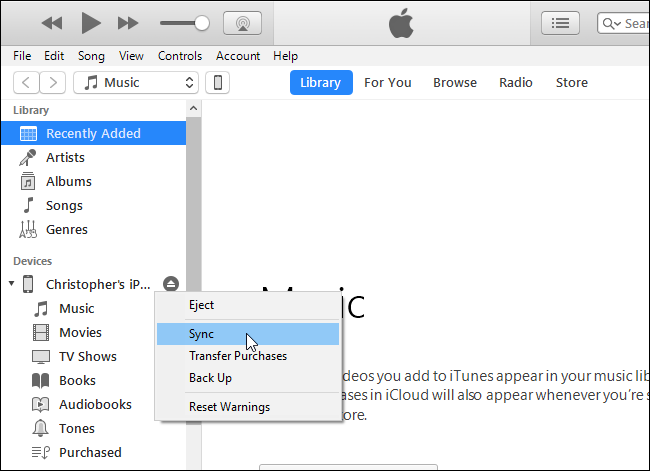
iTunes의 왼쪽 창에서 iPhone을 찾으십시오. 마우스 오른쪽 버튼으로 클릭하고 Windows에서 “동기화”를 선택하십시오. Mac에서는 Command 키를 누른 상태에서 클릭하십시오.
이전에 iPhone을 해당 컴퓨터의 iTunes에 연결하지 않은 경우 iPhone을 잠금 해제하고“신뢰”를 눌러 컴퓨터를 신뢰해야합니다. iTunes의 지침을 따르십시오.
iTunes는 새로운 음성 메모가 있음을 알리고 PC에 복사 할 것인지 묻습니다. “음성 메모 복사”를 클릭하여 계속하십시오.
나중에 iPhone을 컴퓨터에 다시 연결하고 iTunes에서 동기화하고 iPhone과 동기화하여 새로운 음성 메모를 PC 나 Mac에 복사 할 수 있습니다.

이 음성 메모는 컴퓨터에 오디오 파일로 저장됩니다.
Windows에서 C:UsersNAMEMusiciTunesiTunes MediaVoice Memos 파일 탐색기에서.
macOS에서 /Users/NAME/Music/iTunes/iTunes Media/Voice Memos Finder에서.
녹음 된 날짜와 시간에 따라 이름이 지정된 모든 음성 메모가 여기에 있습니다. .m4a 또는 MP4 오디오 형식입니다. 이러한 파일은 iTunes, Windows 10의 음악 앱, VLC 및 기타 여러 일반적인 미디어 플레이어에서 열 수 있습니다.


