
iPhone 또는 iPad에서 원치 않는 앱을 삭제하고 장치 저장 공간을 관리하시겠습니까? 이 기사에서는 iPhone에서 앱을 영구적으로 삭제하는 다양한 방법을 제시합니다. 이러한 방법은 운영 체제 iPadOS 15, iOS 15, iOS 14, iOS 13 이하에서 실행되는 iPhone 및 iPad에서 앱을 영구적으로 삭제합니다.
나중에 거의 사용하지 않거나 전혀 열지 않는 앱을 iPhone에 설치하는 경우가 있습니다. 이러한 불필요한 앱은 iPhone 또는 iPad에서 상당한 저장 공간을 차지합니다. 따라서 iPhone에서 사용하지 않는 앱을 영구적으로 삭제하고 싶을 수 있습니다. 이 작업을 수행하면 저장 공간이 확보될 뿐만 아니라 iPhone 또는 iPad가 더 빠르게 작동합니다.
iPhone에서 앱을 영구적으로 삭제하는 방법
홈 화면에서 응용 프로그램을 제거하거나 iPhone에서 제거하는 것은 쉽습니다. 그러나 아직 iPhone에서 영구적으로 삭제하지 않았습니다. 해당 응용 프로그램은 여전히 Apps Library(앱 라이브러리), App Store 구매 목록, iTunes 또는 구매 내역 등에 있을 수 있습니다.
따라서 모든 위치에서 iPhone의 앱을 영구적으로 삭제하는 다양한 방법을 안내합니다. 이러한 방법은 iOS 15, iOS 14 및 그 이하 버전에서 작동할 수 있습니다. iPhone 13, iPhone 12, iPhone 11, iPhone X 및 기타 모델을 포함한 모든 iPhone 모델에서 이러한 방법을 사용할 수 있습니다.
방법 1: iPhone의 홈 화면에서 앱 제거
iOS 14 및 iOS 15 이상에서 Apple은 홈 화면에서 앱을 제거하기 위해 “Remove App”(앱 제거) 옵션을 제공합니다.
iOS 14 이상에서 실행되는 iPhone의 경우 다음 단계를 따르세요.
– iPhone의 홈 화면에서 삭제할 앱이 흔들릴 때까지 길게 터치합니다.
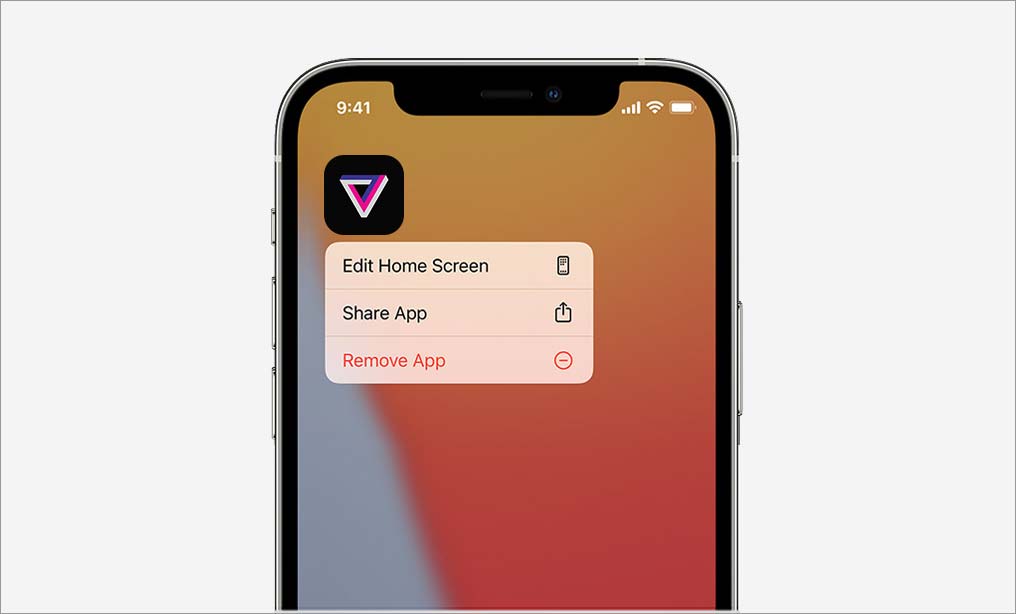
– 옵션에서 Remove App(앱 제거)를 터치합니다.
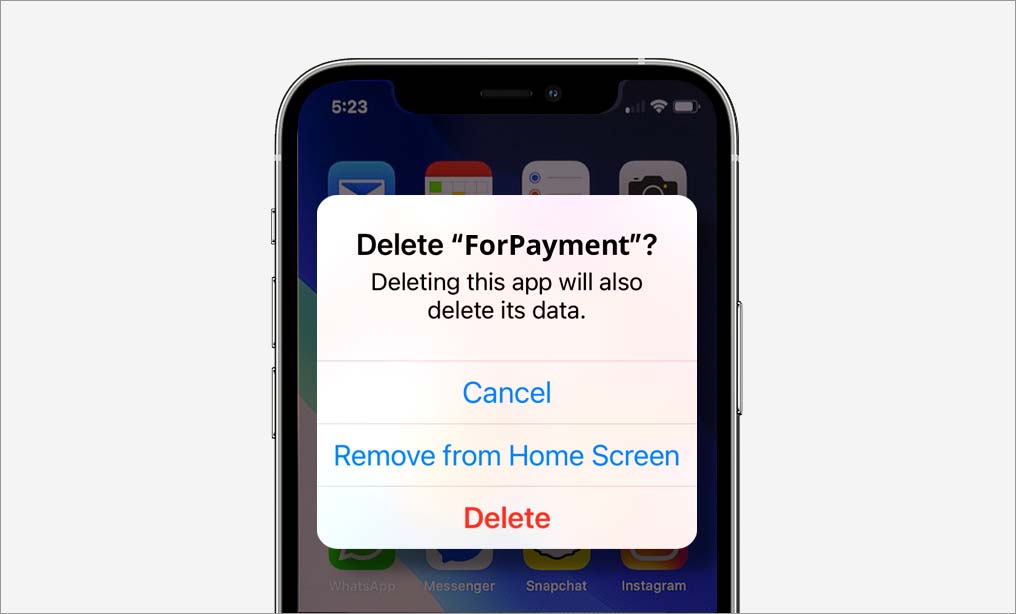
– 그런 다음 Delete App(앱 삭제) 옵션을 선택하여 iPhone에서 해당 앱을 완전히 제거합니다. “Remove from Home Screen”(홈 화면에서 제거) 옵션을 선택하면 해당 응용 프로그램이 홈 화면에서 삭제되지만 여전히 App Library(앱 라이브러리)에 유지됩니다.
iOS 13 이하에서 실행되는 iPhone의 경우 다음 단계를 따르세요.
– 삭제하려는 앱을 아이콘이 흔들릴 때까지 가볍게 길게 터치합니다.
– Close 버튼을 터치한 다음 Delete 버튼을 터치합니다.
– 그런 다음 iPhone X 및 최신 모델에서 Done를 선택합니다. 이전 iPhone 모델을 사용하는 경우 Home 버튼을 누릅니다.
방법 2: iPhone의 App Library에서 앱 삭제
App Library에서 앱을 삭제하면 iPhone의 홈 화면에서도 제거됩니다. 다음과 같이하세요.
– 홈 화면 페이지를 왼쪽으로 밀어 iPhone에서 App Library로 이동합니다.
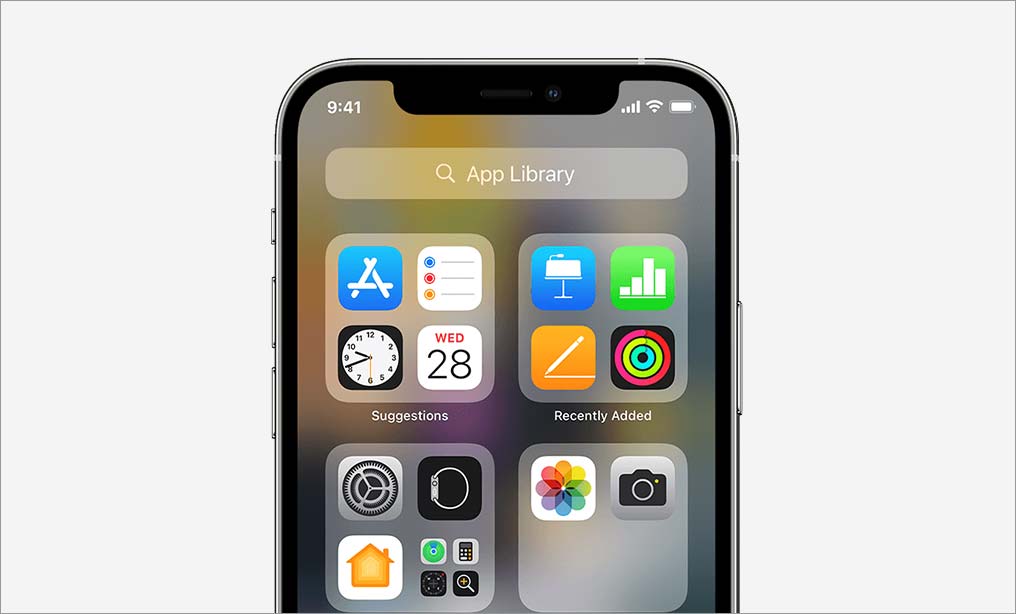
– 검색 상자에 삭제하려는 앱의 이름을 입력하거나 스크롤하여 목록에서 해당 앱을 찾습니다.
– 삭제하려는 앱을 길게 터치합니다.
– Delete App를 터치한 다음 Delete를 터치하여 확인합니다.
방법 3: App Store 계정에서 iPhone의 앱 삭제
iPhone에서 앱을 영구적으로 삭제하려면 App Store의 Apple 계정에서 제거하면 됩니다. 이렇게 하려면 먼저 iPhone에서 원치 않는 앱을 제거한 다음 아래 단계를 따르십시오.
– App Store를 열고 프로필 사진을 터치합니다.
– 설치된 앱 목록을 보려면 Purchased를 탭하세요.
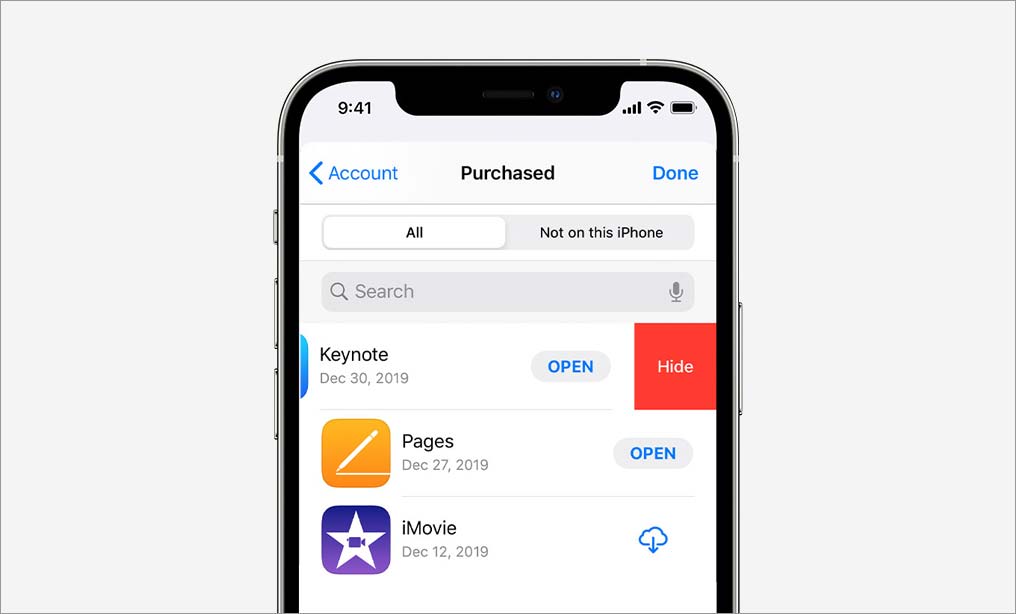
– 제거하려는 앱으로 스크롤합니다.
– 왼쪽으로 스와이프하고 Hide(숨기기) 옵션을 터치합니다. 이 작업은 설치된 앱의 기록을 숨기고 Apple 계정에서도 제거합니다.
iPhone에 숨겨진 앱은 App Store의 구입 목록에 나타나지 않습니다. “Family Sharing”(가족 공유) 기능을 사용하면 가족 구성원의 구매 목록에서 숨겨진 앱이 제거됩니다. 그러나 삭제된 앱은 iPhone의 구매 내역에 계속 표시됩니다. 해당 앱이 구매 내역에도 표시되지 않도록 하려면 Apple 지원 팀에 삭제를 요청하세요.
방법 4: Settings(설정)에서 iPhone 앱 삭제
Settings에서 Apple 또는 타사에서 만든 iPhone 앱을 삭제할 수 있습니다. 이 방법은 iPhone 12, iPhone 11 및 iOS 15, iOS 14 이하에서 실행되는 기타 모델에서 앱을 삭제할 수 있습니다. 다음과 같이하세요.
– iPhone에서 Settings > General로 이동합니다.
– iPhone Storage를 클릭합니다. 설치된 앱 목록이 나타납니다.
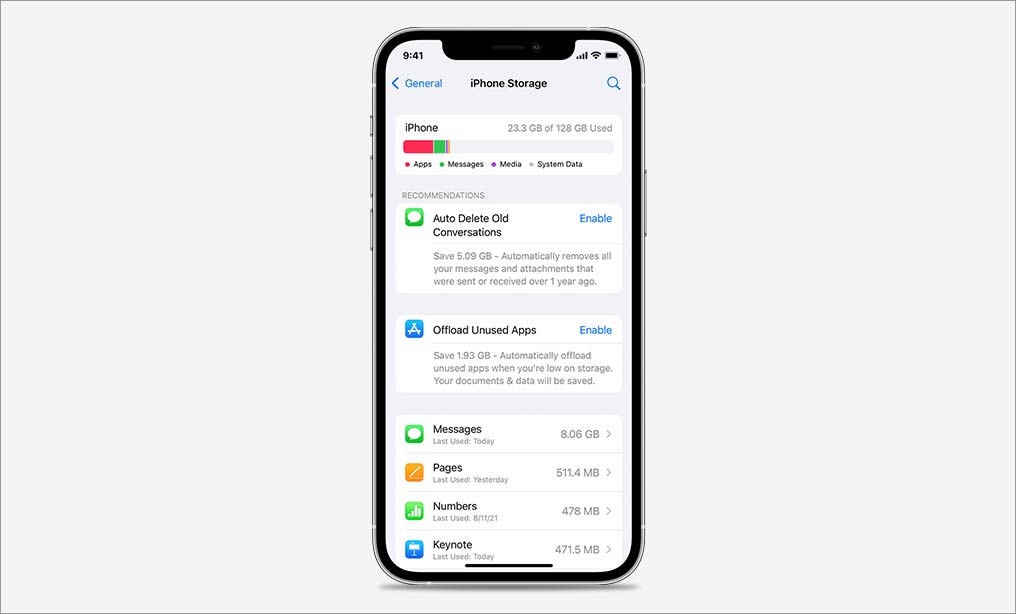
삭제하려는 앱을 터치합니다. Delete App를 다시 선택한 다음 Delete App 옵션을 선택하여 작업을 확인합니다.
방법 5: iTunes에서 iPhone의 응용 프로그램 삭제
iPhone을 가지고 있지 않지만 원치 않는 앱을 제거해야 하는 경우 컴퓨터에서 iTunes를 사용하여 제거할 수 있습니다. 다음과 같이하세요.
– 컴퓨터에서 iTunes를 엽니다.
– Library > Apps(라이브러리 > 앱)로 이동합니다.
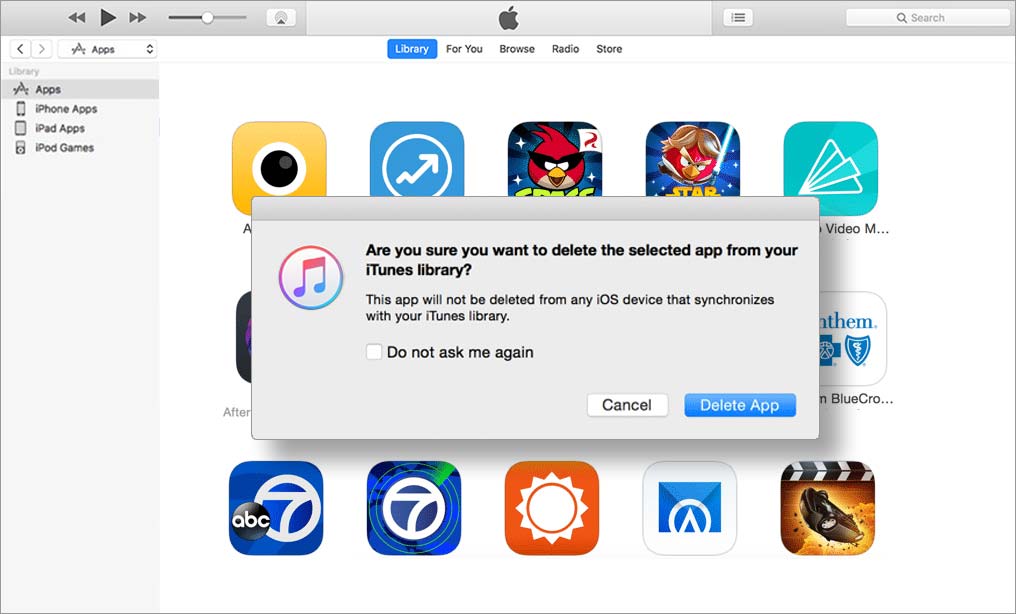
– 삭제하려는 애플리케이션을 마우스 오른쪽 버튼으로 클릭합니다. 메시지 상자에서 Delete를 선택하고 휴지통으로 이동을 확인합니다(Move to Trash).
– Trash를 열고 비웁니다.
– 그런 다음 iPhone을 iTunes에 연결하여 동기화합니다. 해당 응용 프로그램과 해당 데이터는 iPhone에서 영구적으로 삭제됩니다.
방법 6: iCloud에서 iPhone 응용 프로그램 삭제
응용 프로그램과 데이터를 포함하여 iPhone에 있는 모든 것이 iCloud에도 있습니다. App Store에서 다운로드한 응용 프로그램은 iCloud에 저장되지 않지만 문서, 데이터 및 백업 파일과 같은 흔적은 iCloud에 있을 수 있습니다.
따라서 응용 프로그램을 완전히 제거하려면 iCloud에서도 해당 추적을 삭제해야 합니다.
– Settings > iCloud > Storage > Manage Storage로 이동합니다.
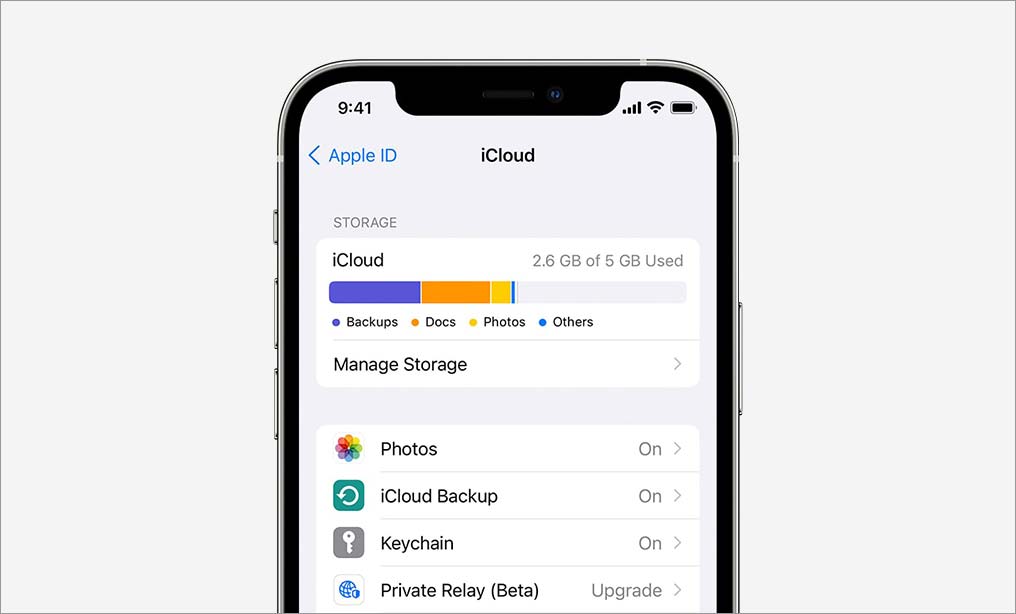
– iCloud Backup를 탭합니다.
– 장치 이름을 누릅니다. 앱 목록이 나타납니다. Show All Apps(모든 응용 프로그램 표시)를 선택합니다.
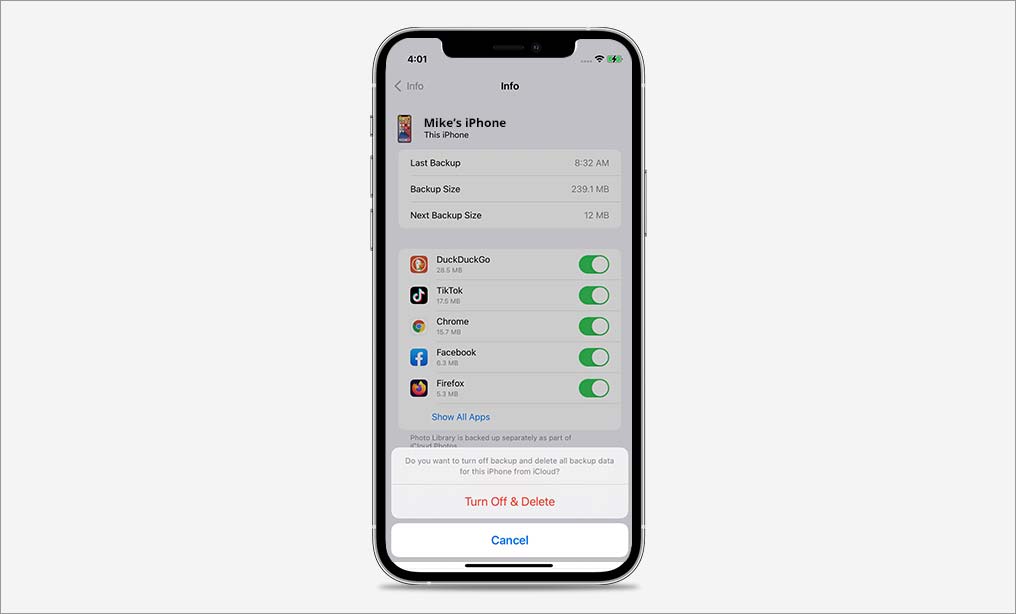
– 응용 프로그램을 삭제하려면 옆에 있는 버튼을 누르고 대화 상자에서 Turn Off & Delete(끄고 삭제)를 선택합니다.
이 작업은 iPhone에서 해당 응용 프로그램을 영구적으로 삭제합니다.
이미 보았듯이 사전 설치된 응용 프로그램이든 다운로드한 응용 프로그램이든 iPhone에서 응용 프로그램을 완전히 삭제하는 방법에는 여러 가지가 있습니다. 홈 화면에서만 해당 애플리케이션을 제거하고 앱 라이브러리에 계속 유지하도록 선택할 수 있습니다.
또한 다른 사람이 볼 수 없도록 iPhone에서 응용 프로그램과 해당 데이터를 완전히 제거하려면 App Store의 “구매한” 섹션에서 해당 응용 프로그램을 삭제하십시오. iTunes 또는 iCloud에서 iPhone 응용 프로그램을 제거하면 백업 파일도 삭제됩니다.
iPhone에서 응용 프로그램 삭제에 대해 자주 묻는 질문
- iPhone에 사전 설치된 응용 프로그램을 삭제할 수 있습니까?
iPhone에 사전 설치된 응용 프로그램 중 일부만 제거할 수 있습니다. 제거할 수 있는 응용 프로그램을 확인하려면 사전 설치된 해당 응용 프로그램의 아이콘을 길게 누릅니다. 왼쪽 상단에 십자 표시가 나타나면 해당 애플리케이션을 삭제할 수 있습니다. 그렇지 않은 경우 해당 응용 프로그램을 iPhone에서 삭제할 수 없습니다.
- iPhone에서 애플리케이션을 삭제할 수 없으면 어떻게 해야 합니까?
Apple에서 제작하지 않은 애플리케이션을 삭제할 수 없는 경우 먼저 자녀 보호 기능(parental control)을 비활성화한 다음 위의 방법을 시도하십시오. 자녀 보호 기능을 비활성화하려면 Settings > General > Restrictions(설정 > 일반 > 제한)로 이동합니다. 제한 암호를 입력하고 지시를 따릅니다. 그런 다음 Disable Restrictions(제한 비활성화)를 눌러 자녀 보호 기능을 끕니다.
- 애플리케이션을 삭제하면 Apple에서 애플리케이션 구독이 취소됩니까?
아니요, iPhone에서 응용 프로그램을 삭제해도 응용 프로그램 구독은 취소되지 않습니다. Subscriptions 옵션 아래의 iPhone 설정에서 취소해야 합니다.
- 초기화하면 iPhone에서 응용 프로그램이 삭제됩니까?
“Erase All Content and Settings”(모든 콘텐츠 및 설정 지우기) 옵션을 사용하여 공장 초기화하면 iPhone에 사전 설치된 응용 프로그램이 삭제되지 않습니다. 그러나 이 옵션은 App Store에서 사용자가 설치한 응용 프로그램만 제거합니다. 또한 삭제된 응용 프로그램의 모든 데이터는 iTunes 및 iCloud에 있는 iPhone의 백업 파일에 계속 존재합니다.
.

