
해가 거듭될수록 iPhone 카메라의 성능은 더욱 향상되었습니다. 최신 iPhone 13 시리즈는 전체 스마트 폰 섹션에서 가장 강력하고 강력한 카메라를 가지고 있다고합니다. 이러한 고급 카메라 구성은 놀라운 사진을 쉽게 캡처하고 동영상을 녹화할 수 있습니다.
동영상 녹화에는 제한이 없지만 녹화된 동영상을 소셜 네트워킹 사이트에 업로드하거나 인스턴트 메시징 앱에서 공유하려고 하면 문제가 시작됩니다. 대부분의 인스턴트 메시징 앱에는 업로드 제한이 있으며 동영상이 이 제한을 초과하면 업로드되지 않습니다.
이러한 경우 동영상을 사이트나 앱에 업로드하기 전에 압축하는 방법을 찾을 수 있습니다. iPhone 또는 iPad에서 비디오를 압축하는 것은 매우 간단하지만 iOS용 전용 비디오 압축기 앱을 설치해야 합니다.
Android용 최고의 비디오 압축기 앱 10가지
iPhone을 위한 5가지 최고의 비디오 압축기 앱 목록
보여 주다
비디오 압축기 앱은 비디오 파일 크기를 일정 수준으로 줄일 수 있으며, 크기를 줄인 후 원본 파일을 삭제하여 저장 공간을 확보할 수 있습니다.
따라서 iPhone에서 비디오 크기를 줄이는 방법을 찾고 있다면 무료 비디오 압축기 앱 사용을 시작해야 합니다. 아래에서 iPhone을 위한 최고의 비디오 압축기를 공유했습니다. 확인해 봅시다.
1. 비디오 압축 – 비디오 축소
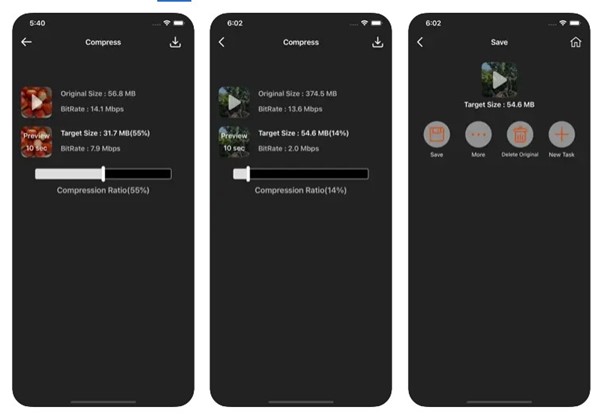
음, 비디오 압축 – 비디오 축소는 iPhone 및 iPad에서 사용할 수 있는 최고 등급의 비디오 압축기 앱 중 하나입니다. 이 앱은 상당히 깔끔한 사용자 인터페이스를 가지고 있으며 품질 저하 없이 동영상을 압축할 수 있습니다.
Video Compress – Shrink Video 앱을 사용하려면 비디오를 추가하고 대상 크기를 설정하고 압축기를 실행해야 합니다. 앱은 크기에 따라 몇 초 또는 몇 분 안에 비디오를 압축합니다.
압축된 비디오 파일을 MPEG-4 및 Quick time으로 내보낼 수 있습니다. 그 외에도 압축된 비디오를 인스턴트 메시징이나 소셜 네트워킹 사이트에 직접 공유할 수 있는 옵션도 있습니다.
2. 비디오 압축기 – 공간 절약
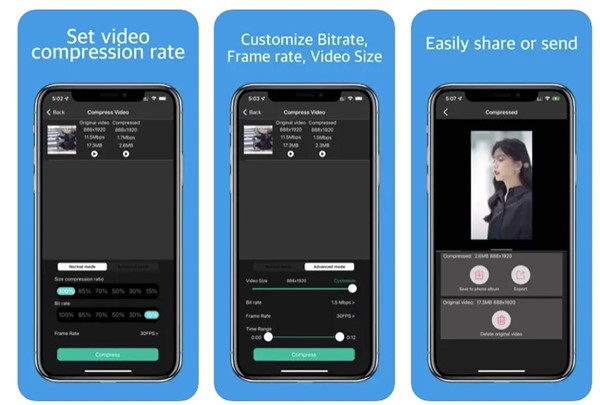
디스크 공간을 절약하는 데 도움이 될 수 있는 iPhone 앱을 찾고 있다면 비디오 압축기 – 공간 절약을 찾으십시오. 비디오 압축기 – 공간 절약은 Apple 앱 스토어에서 사용할 수 있는 최고의 비디오 압축기 앱 중 하나이며 이전 앱보다 더 많은 옵션을 제공합니다.
동영상의 파일 크기를 줄이려면 앱에 추가하고 압축률을 설정한 다음 압축 버튼을 눌러야 합니다. 앱이 즉시 동영상을 압축합니다.
기본 압축 외에도 비디오 압축기 – 공간 절약은 고급 모드를 제공합니다. 고급 모드를 사용하면 압축하기 전에 비디오 해상도, 비트 전송률 및 프레임 속도를 사용자 지정할 수 있습니다.
삼. 비디오 압축 및 비디오 크기 조정
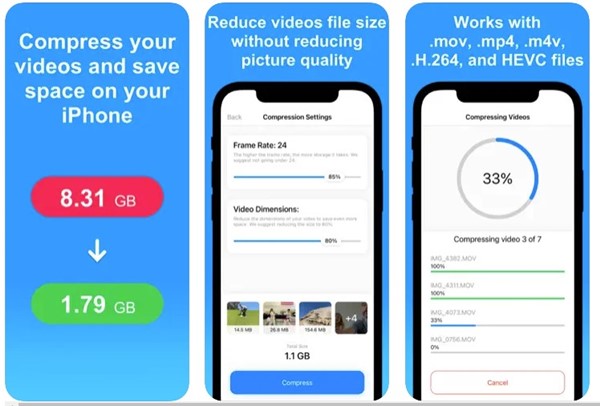
이 iPhone용 비디오 압축기 앱은 8GB의 비디오 파일을 2GB로 압축한다고 주장합니다. 비디오 압축 및 비디오 크기 조정은 목록에 있는 매우 인기 있는 iPhone 및 iPad 비디오 압축기 앱이며 Apple 앱 스토어에서 무료로 다운로드할 수 있습니다.
비디오 압축 및 비디오 크기 조정은 목록에 있는 다른 앱보다 사용하기 쉽습니다. 비디오를 압축하려면 비디오를 추가하고 압축 설정을 지정한 다음 압축 버튼을 눌러야 합니다.
압축 설정을 조정할 수 있는 옵션도 있습니다. 예를 들어 비디오 프레임 속도, 크기 및 기타 몇 가지를 변경할 수 있습니다. 전반적으로 비디오 압축 및 비디오 크기 조정은 iPhone에서 사용할 수 있는 훌륭한 비디오 압축기입니다.
4. 비디오 압축기 — Clideo
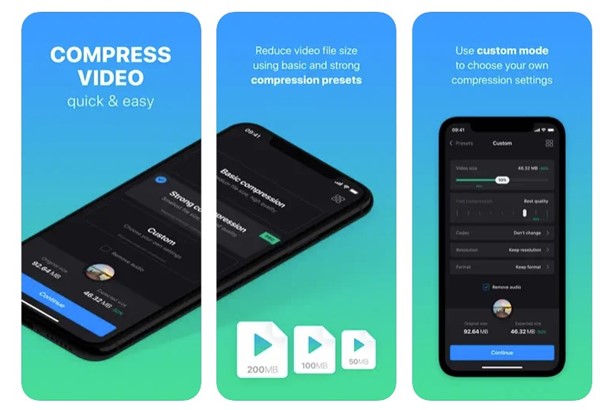
비디오 압축기 — Cideo는 그다지 인기가 없을 수 있지만 여전히 200MB의 비디오를 50MB로 줄일 수 있는 잠재력이 있습니다. iPhone용 비디오 압축기 앱에는 품질 저하 없이 비디오 크기를 줄이는 데 필요한 모든 기능이 있습니다.
이 앱은 기본, 강력 및 사용자 정의의 세 가지 유형의 압축 옵션을 제공합니다. 기본 압축은 화질을 유지하면서 영상 크기를 줄이고, 강압축은 영상 크기를 최대로 줄여주지만 화질은 떨어집니다.
사용자 정의 압축 모드를 사용하면 전체 압축 프로세스를 완벽하게 제어할 수 있습니다. 사용자 지정 압축에서 해상도 선택, 코덱 변경, 비디오 변환, 오디오 제거 등을 수행할 수 있습니다.
5. 비디오 압축기 및 변환기

Video Compressor & Converter는 오늘날 사용할 수 있는 가장 빠른 비디오 압축기 앱 중 하나입니다. iPhone 또는 iPad에 저장된 파일을 쉽게 압축하고 변환할 수 있습니다.
기능과 관련하여 Video Compressor & Converter를 사용하면 압축 설정을 완전히 제어할 수 있습니다. 압축 수준, 속도, 파일 출력 형식 등을 수동으로 변경할 수 있습니다.
비디오 압축 외에도 Video Compressor & Converter는 비디오 변환 옵션을 제공합니다. 압축 없이 모든 비디오 형식을 다른 형식으로 변경할 수 있습니다.
Telegram에서 압축하지 않고 사진 및 비디오를 보내는 방법
기사에 나열된 거의 모든 앱은 Apple 앱 스토어에서 사용할 수 있으며 무료로 다운로드할 수 있습니다. 그래서 이것들은 iPhone과 iPad를 위한 최고의 비디오 압축기 앱입니다. iOS용 다른 비디오 압축기를 제안하고 싶다면 댓글로 알려주십시오.