

Apple은 iPhone용 iOS 16에 추가된 Personalized Spatial Audio가 특정 머리 모양에 맞게 오디오 경험을 맞춤화하는 데 도움이 될 수 있다고 약속합니다. 다음은 스스로 판단할 수 있도록 설정하는 방법입니다.
개인화된 공간 오디오란 무엇입니까?
WWDC 2022에서 처음 발표된 Personalized Spatial Audio는 iPhone용 iOS 16 업데이트에 도입되었습니다. Apple은 공간 오디오 청취 경험을 사용자에게 맞춤화한다고 말합니다. 얼굴과 귀를 스캔하면 Dolby Atmos와 같은 공간 오디오 기술을 듣는 경험이 iOS 15에서 도입된 모든 사람에게 적용되는 접근 방식보다 더 좋습니다.
물론 여기에는 Face ID에 사용되는 것과 동일한 하드웨어로 생체 인식 데이터를 처리하는 작업이 포함됩니다. Apple은 장치에서 발생하며 해당 데이터의 모든 장치 간 동기화가 종단 간 암호화된다고 말합니다. 항상 그렇듯이 이 시스템을 신뢰하는 것은 귀하에게 달려 있습니다.
맞춤형 공간 오디오는 공간 오디오(예: AirPods Pro, AirPods Max, 3세대 AirPods 또는 Beats Fit Pro)를 지원하는 이어폰 또는 헤드폰, True Depth 카메라가 장착된 iPhone(예: iPhone X 이상) 및 공간 오디오가 필요합니다. 앱의 콘텐츠(예: Apple Music의 Dolby Atmos 녹음).
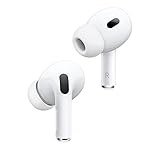
애플 에어팟 프로(2세대)
이 기능을 사용하려면 Personalized Spatial Audio를 지원하는 Apple 헤드폰이 필요합니다.
아마존
$249.00 

간단히 정리하자면, 공간 오디오는 헤드폰 및 스피커 설정을 위해 설계된 녹음 및 믹싱 기술에 맞게 조정된 시뮬레이션된 서라운드 사운드의 한 형태입니다. 소프트웨어를 사용하여 기존 스테레오 녹음을 사용하고 이를 공간화하는 가상 공간 오디오 설정을 생성할 수도 있습니다(다양한 수준의 성공).
아마도 공간 오디오를 사용하는 가장 성공적인 공간 오디오 기술은 Dolby Atmos일 것입니다. 형식은 일반적으로 영화 및 TV와 같은 비디오 콘텐츠용이지만 형식에 맞게 조정되었거나 공간 오디오를 염두에 두고 녹음 및 혼합된 음악에도 사용됩니다. Apple Music, Tidal, Netflix, Disney+, Apple TV+ 및 Hulu는 iPhone에서 공간 오디오와 함께 사용할 수 있는 일부 앱입니다.
개인화된 공간 오디오를 설정하는 방법
Personalized Spatial Audio를 설정하려면 AirPods(또는 기타 공간 오디오 헤드폰)을 꺼내서 설정 > [Your Device] “일반” 메뉴 위의 목록 상단에 있습니다. 이 옵션을 표시하려면 AirPod의 케이스를 열거나 귀에 넣어야 할 수 있습니다.

그런 다음 Personalized Spatial Audio를 탭한 다음 “Personalize Spatial Audio…” 버튼을 탭하여 프로세스를 시작합니다. 시작하려면 “계속”을 누르고 시작하기 전에 헤드폰이나 이어폰을 제거하는 것을 잊지 마십시오.

첫 번째 단계는 Face ID를 설정하는 것처럼 모든 각도에서 얼굴을 캡처하는 것입니다. “전면 캡처 시작” 버튼을 누르고 얼굴을 원을 그리며 움직입니다. “계속”을 눌러 귀 스캔을 시작하십시오.

여전히 화면이 보이도록 iPhone을 45도 각도로 잡은 다음 휴대전화를 들고 있는 동안 iPhone에서 머리를 멀리 이동합니다. 햅틱 피드백 탭을 느끼거나 어떻게 하고 있는지 알려주는 오디오 신호를 들을 수 있습니다. 충분히 캡처하지 않으면 iPhone이 만족할 때까지 프로세스를 반복할 수 있습니다. 마지막으로 “계속”을 한 번 더 눌러 왼쪽 귀를 스캔합니다.

이제 끝났습니다. 앞으로 공간 오디오를 사용하기로 선택하면 iPhone이 사용자에게 맞는 경험을 제공합니다. “스톡” 공간 오디오 설정을 다시 사용하려면 장치로 돌아가 Personalized Spatial Audio > Personalized Spatial Audio 사용 중지…를 눌러 끕니다.
또는 대신 “플랫” 음악을 듣습니다.
공간 오디오는 모든 사람을 위한 것이 아닙니다. 헤드 트래킹은 주의를 산만하게 할 수 있으며 영화 및 기타 비디오 콘텐츠와 함께 사용할 때 가장 잘 작동합니다. 아래로 스와이프하여 제어 센터를 표시하고 볼륨 슬라이더를 길게 눌러 언제든지 공간 오디오를 끌 수 있습니다.
자세히 알아보려면 Apple의 공간 오디오 구현에 대한 전체 리뷰와 이것이 청취 경험을 개선하는지 여부를 읽어보십시오.
관련된: Apple Spatial Audio란 무엇이며 헤드 트래킹은 이를 어떻게 개선합니까?


